
Book Appointment Now

7 Cara Save Dokumen Word Agar Format Tidak Berubah Sebelum Terlambat Diketahui
Pelajari cara save dokumen Word agar format tidak berubah dengan metode PDF, DOCX, RTF, dan kunci editing. Praktis untuk tahun 2026.
Pernahkah Anda mengalami dokumen Word yang berantakan setelah dikirim atau dibuka di perangkat lain? Masalah ini sangat umum terjadi, terutama ketika font, spasi, atau tata letak berubah secara drastis.
Untungnya, ada beberapa metode efektif untuk mengunci format dokumen agar tetap konsisten. Artikel ini akan membahas cara save dokumen Word agar format tidak berubah dengan langkah-langkah praktis yang bisa langsung Anda terapkan.
Mengapa Format Dokumen Word Sering Berubah?
Perubahan format biasanya terjadi karena perbedaan versi Word atau sistem operasi yang digunakan oleh penerima. Font yang tidak terpasang di perangkat lain akan diganti secara otomatis, sehingga tata letak menjadi tidak sesuai.
Selain itu, pengaturan default seperti spasi paragraf dan margin juga bisa berbeda antar perangkat. Memahami penyebab ini membantu Anda memilih metode penyimpanan yang paling tepat untuk kebutuhan.
Pengaruh Versi Word dan Sistem Operasi
Dokumen yang dibuat di Word 2019 mungkin tampil berbeda saat dibuka di Word 2010 atau aplikasi pengolah kata lainnya. Sistem operasi seperti Windows, macOS, atau Linux juga memiliki render font yang berbeda.
Untuk meminimalkan risiko, Anda perlu menggunakan format file yang universal atau menyematkan font ke dalam dokumen. Dengan begitu, tampilan dokumen akan tetap terjaga meskipun dibuka di lingkungan yang berbeda.
Metode 1: Simpan sebagai PDF
Cara paling sederhana dan paling andal untuk mengunci format adalah dengan menyimpan dokumen sebagai PDF. Format PDF dirancang untuk mempertahankan tata letak persis seperti aslinya, tanpa terpengaruh oleh perangkat atau aplikasi pembuka.
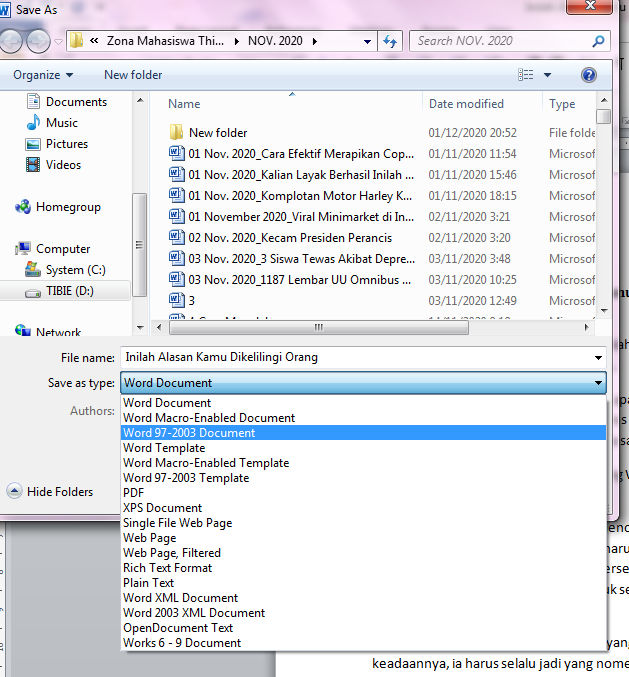
Untuk melakukannya, buka menu File, pilih Save As, lalu pilih format PDF dari daftar tipe file. Anda juga bisa memilih opsi Minimum Size jika ingin memperkecil ukuran file, tetapi pastikan kualitasnya tetap baik.
Setelah disimpan sebagai PDF, dokumen tidak dapat diedit secara mudah oleh penerima. Ini cocok untuk dokumen resmi seperti laporan, surat, atau materi yang hanya perlu dibaca.
Kelebihan dan Kekurangan PDF
Kelebihan utama PDF adalah kompatibilitasnya yang sangat tinggi di semua perangkat dan sistem operasi. Hampir semua aplikasi bisa membuka PDF tanpa mengubah format sedikit pun.
Namun, kelemahannya adalah PDF sulit diedit jika Anda atau penerima ingin mengubah isi dokumen. Jika dokumen memang ditujukan untuk dibagikan tanpa revisi, PDF adalah pilihan terbaik.
Metode 2: Simpan dengan Format DOCX Standar
Jika Anda tetap ingin mengirim dalam format Word, gunakan tipe file DOCX yang merupakan standar internasional. Hindari menggunakan format DOC lama yang mungkin tidak mendukung fitur modern.
Sebelum menyimpan, pastikan Anda mematikan fitur yang bisa mengubah tampilan seperti AutoFit atau pengaturan kompatibilitas. Buka File, lalu Options, dan pilih bagian Advanced untuk mengatur opsi kompatibilitas.
Anda juga bisa menonaktifkan opsi untuk menyimpan data tata letak yang tidak diperlukan. Dengan begitu, dokumen akan lebih stabil saat dibuka di versi Word yang berbeda.
Menggunakan Fitur Embed Fonts
Word memiliki fitur untuk menyematkan font ke dalam dokumen, sehingga font tidak akan diganti saat dibuka di perangkat lain. Caranya, buka File, Options, lalu pilih Save dan centang opsi Embed fonts in the file.
Pilih juga opsi Embed only the characters used in the document untuk memperkecil ukuran file. Dengan font yang tersemat, tampilan dokumen akan identik di mana pun dibuka.
Namun, perlu diingat bahwa menyematkan font dapat memperbesar ukuran file secara signifikan. Ini tetap menjadi trade-off yang sepadan jika format adalah prioritas utama.
Metode 3: Gunakan Format RTF (Rich Text Format)
Format RTF adalah alternatif lain yang bisa mempertahankan format dasar seperti font dan spasi. RTF didukung oleh hampir semua pengolah kata, termasuk aplikasi gratis seperti Google Docs atau LibreOffice.
Untuk menyimpan sebagai RTF, pilih File, Save As, lalu pilih Rich Text Format dari daftar tipe file. Meskipun tidak sefleksibel DOCX, RTF cukup aman untuk dokumen sederhana.
Kelemahan RTF adalah tidak mendukung fitur canggih seperti makro atau tabel kompleks dengan baik. Gunakan format ini hanya jika Anda yakin dokumen tidak membutuhkan elemen rumit.
Metode 4: Kunci Dokumen dengan Fitur Restrict Editing
Selain mengubah format file, Anda bisa mengunci dokumen agar penerima tidak bisa mengedit atau mengubah format. Fitur Restrict Editing di Word memungkinkan Anda membatasi perubahan pada bagian tertentu.
Aktifkan fitur ini melalui menu Review, lalu pilih Restrict Editing. Anda bisa menetapkan kata sandi sehingga hanya orang tertentu yang bisa membuka kunci dan mengedit dokumen.
Dengan cara ini, format tetap aman dari perubahan yang tidak disengaja oleh penerima. Ini sangat berguna untuk dokumen kolaboratif yang membutuhkan integritas tinggi.
Metode 5: Simpan sebagai Halaman Web (HTML)
Untuk kebutuhan publikasi online, Anda bisa menyimpan dokumen Word sebagai halaman web atau HTML. Meskipun jarang digunakan, metode ini bisa mempertahankan format saat dibuka di browser.
Pilih File, Save As, lalu pilih format Web Page atau Single File Web Page. Hasilnya adalah file HTML yang bisa dibuka di browser tanpa mengubah tata letak.
Namun, metode ini kurang direkomendasikan untuk dokumen yang akan dicetak atau dibagikan secara formal. Gunakan hanya jika target pembaca memang mengakses melalui perangkat digital.
Tips Tambahan untuk Menjaga Format Tetap Stabil
Selalu periksa dokumen setelah menyimpan dengan membukanya kembali di perangkat yang berbeda. Ini membantu Anda mendeteksi masalah format sejak dini sebelum dibagikan ke banyak orang.
Hindari menggunakan font yang tidak umum atau terlalu eksotis, karena font tersebut mungkin tidak tersedia di perangkat lain. Pilih font standar seperti Arial, Times New Roman, atau Calibri yang sudah pasti terpasang di hampir semua sistem.
Jika dokumen berisi gambar atau tabel, pastikan elemen tersebut menggunakan pengaturan posisi yang fleksibel. Gunakan opsi In Line with Text agar elemen tidak berpindah tempat saat format berubah.
Kesimpulan
Menjaga format dokumen Word agar tidak berubah membutuhkan strategi yang tepat tergantung pada kebutuhan Anda. Metode terbaik adalah menyimpan sebagai PDF jika dokumen tidak perlu diedit, atau menggunakan DOCX dengan font tersemat untuk fleksibilitas.
Dengan menerapkan cara save dokumen word agar format tidak berubah di atas, Anda dapat berbagi dokumen dengan percaya diri tanpa khawatir tampilan berantakan. Selalu uji dokumen di perangkat lain sebelum mengirimkannya ke pihak penting.


