
Book Appointment Now

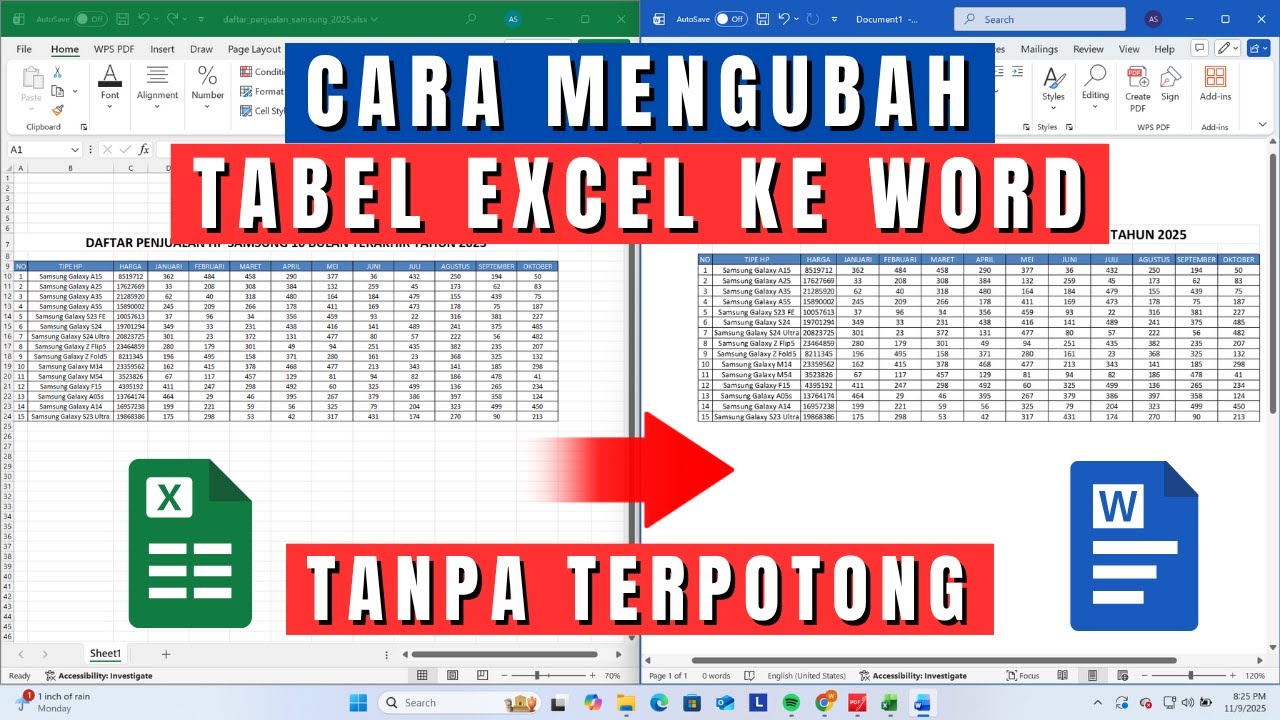
5 Cara Copy Paste Excel ke Word Agar Tidak Berubah, Ternyata Semudah Ini
Pelajari cara copy paste excel ke word agar tidak berubah dengan 7 metode efektif. Panduan lengkap untuk menjaga format tabel tetap rapi.
Memindahkan data dari Microsoft Excel ke Word seringkali menjadi tantangan. Banyak pengguna mengeluh format tabel berubah, font tidak sesuai, atau data menjadi kacau. Artikel ini akan membahas cara copy paste Excel ke Word agar tidak berubah dengan tujuh metode efektif.
Setiap metode memiliki kelebihan masing-masing tergantung kebutuhan Anda. Mulai dari paste biasa hingga fitur mail merge, semuanya akan dijelaskan secara bertahap. Pastikan Anda mengikuti panduan ini hingga selesai untuk hasil yang rapi dan profesional.
1. Gunakan Fitur Paste Special dengan Format Asli
Fitur Paste Special adalah solusi pertama untuk menjaga format tabel tetap utuh. Setelah menyalin data di Excel, buka Word dan klik kanan pada area tujuan.
Pilih opsi Paste Special, lalu pilih Microsoft Excel Worksheet Object. Data akan muncul sebagai gambar statis yang tidak bisa diedit, namun formatnya benar-benar identik dengan aslinya.
Pilihan Lain: Keep Source Formatting
Jika ingin data tetap bisa diedit di Word, gunakan opsi Keep Source Formatting saat paste. Opsi ini biasanya muncul sebagai ikon kecil di pojok kanan bawah setelah Anda melakukan paste biasa.
Dengan cara ini, tabel Excel akan diubah menjadi tabel Word dengan format yang mendekati asli. Namun, beberapa elemen seperti rumus mungkin tidak terbawa.
2. Manfaatkan Fitur Mail Merge untuk Data Massal
Mail merge adalah fitur andalan untuk menggabungkan data Excel ke Word secara otomatis. Fitur ini sangat berguna saat Anda perlu membuat surat atau dokumen massal dengan data penerima berbeda.
Langkah pertama adalah menyiapkan data di Excel dengan kolom seperti Nama, Alamat, atau Email. Kemudian buka dokumen Word, klik menu Mailings, dan pilih Start Mail Merge.
Setelah itu, pilih Select Recipient dan gunakan Use an Existing List untuk memilih file Excel Anda. Data akan tertaut secara dinamis sehingga setiap perubahan di Excel bisa langsung diperbarui di Word dengan klik Refresh.
3. Copy Paste sebagai Gambar untuk Format Paling Stabil
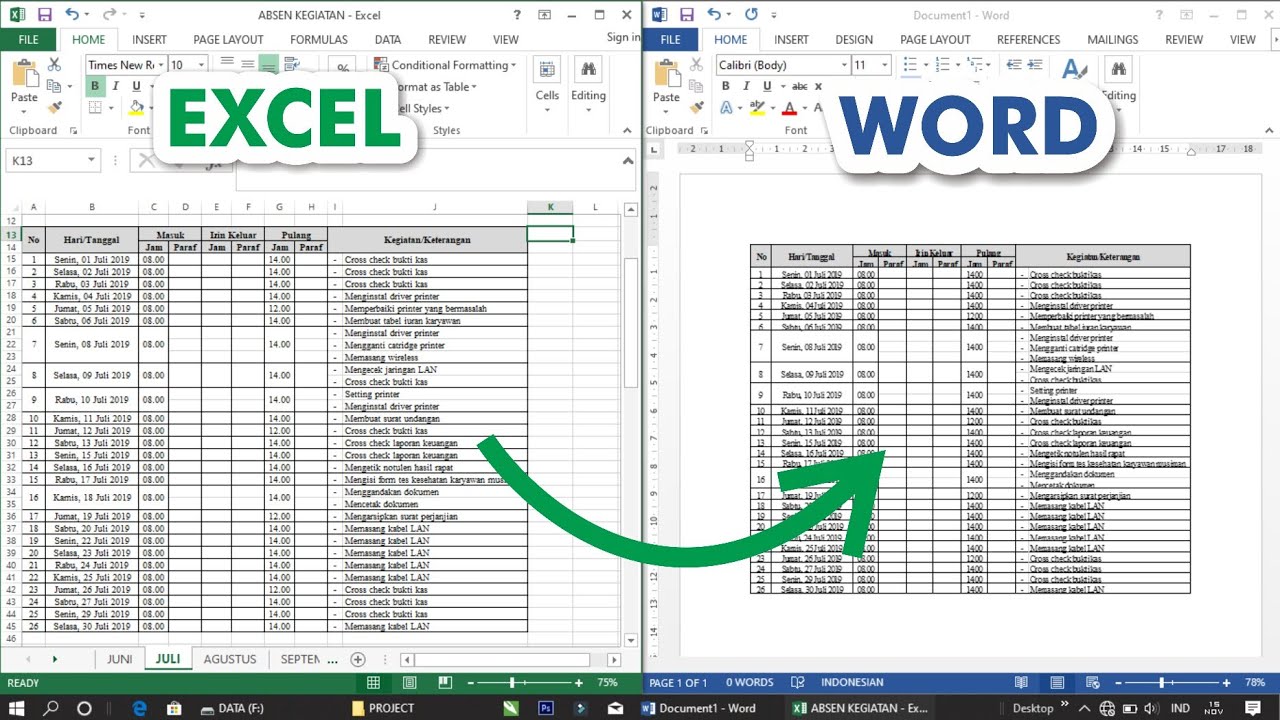
Metode ini cocok jika Anda hanya perlu menampilkan data tanpa perlu mengeditnya. Caranya mudah: salin data di Excel, lalu di Word pilih Paste Special dan pilih Picture (Enhanced Metafile).
Hasilnya adalah gambar yang tidak akan berubah meskipun font atau ukuran kolom di sumber berbeda. Cara copy/paste gambar ini sangat berguna untuk laporan final yang akan dicetak.
4. Gunakan Opsi Link Data agar Otomatis Terupdate
Opsi ini memungkinkan data di Word selalu sinkron dengan file Excel asli. Setelah menyalin data di Excel, buka Word dan pilih Paste Special, lalu klik Paste Link dan pilih Microsoft Excel Worksheet Object.
Setiap kali Anda membuka dokumen Word, akan muncul notifikasi untuk memperbarui data dari Excel. Ini sangat membantu jika data sering berubah tanpa perlu melakukan copy ulang.
5. Atur Ulang Tabel Manual untuk Kontrol Penuh
Jika cara otomatis tidak memberikan hasil memuaskan, Anda bisa mengatur ulang tabel secara manual. Setelah paste biasa, gunakan fitur Convert Text to Table di Word untuk menyesuaikan jumlah baris dan kolom.
Anda juga bisa menyesuaikan lebar kolom dengan menarik garis tepi tabel. Pastikan untuk memeriksa apakah ada sel yang kosong atau data yang terpotong.
6. Gunakan Add-In Khusus untuk Integrasi Lebih Lancar
Beberapa add-in pihak ketiga seperti Ablebits atau Kutools menawarkan fitur export langsung dari Excel ke Word. Add-in ini biasanya menyediakan opsi untuk mempertahankan format, rumus, dan bahkan grafik.
Namun, perlu diingat bahwa add-in ini berbayar. Jika Anda sering bekerja dengan data kompleks, investasi ini bisa sangat menghemat waktu.
7. Tips Tambahan agar Data Tidak Berantakan
Sebelum melakukan copy, pastikan data di Excel sudah rapi. Gunakan fitur Wrap Text dan Merge Cells dengan hati-hati karena bisa menyebabkan masalah saat dipindahkan ke Word.
Selalu lakukan preview sebelum menyimpan dokumen akhir. Jika ada sel yang tidak sesuai, gunakan cara copy/paste di AutoCAD atau aplikasi lain untuk membandingkan hasilnya.
Kesimpulan
Memindahkan data Excel ke Word tidak harus rumit jika Anda memilih metode yang tepat. Mulai dari Paste Special, mail merge, hingga link data, setiap cara memiliki keunggulan tersendiri.
Praktikkan salah satu cara copy paste excel ke word agar tidak berubah di atas sesuai kebutuhan Anda. Dengan sedikit latihan, Anda bisa menghasilkan dokumen yang rapi dan profesional tanpa repot mengedit ulang.


