
Book Appointment Now

7 Cara Cepat Mengubah Huruf Kapital Menjadi Huruf Kecil di Word Ctrl Wajib Tahu
Pelajari cara cepat mengubah huruf kapital menjadi huruf kecil word ctrl menggunakan shortcut Shift+F3. Lengkap dengan tips merapikan teks di Microsoft Word.
Microsoft Word telah menjadi alat penting bagi lebih dari satu miliar pengguna di seluruh dunia. Kemampuan mengoperasikan software ini kini menjadi syarat utama di banyak lowongan pekerjaan. Salah satu keterampilan dasar yang wajib dikuasai adalah cara cepat mengubah huruf kapital menjadi huruf kecil word ctrl.
Banyak pengguna pemula sering kebingungan saat harus memperbaiki teks yang salah kapital. Padahal, Word menyediakan shortcut keyboard yang sangat praktis untuk tugas ini. Dengan menguasai trik ini, Anda bisa menghemat waktu dan tenaga dalam mengedit dokumen.
Mengenal Shortcut Change Case di Microsoft Word
Fitur Change Case memungkinkan Anda mengubah format huruf dengan cepat tanpa harus mengetik ulang. Tombol pintas yang digunakan adalah kombinasi Shift dan F3 pada keyboard. Anda cukup memblok teks lalu tekan tombol tersebut secara berulang.
Setiap kali Anda menekan Shift+F3, format huruf akan berubah secara bergantian. Mulai dari huruf kecil semua, huruf kapital di awal kata, hingga huruf kapital semua. Ini adalah cara paling efisien untuk merapikan tulisan di word agar sejajar dengan standar penulisan yang benar.
Langkah-Langkah Menggunakan Shortcut Shift+F3
Pertama, blok atau seleksi teks yang ingin Anda ubah format hurufnya. Anda bisa menggunakan mouse atau kombinasi tombol Ctrl+A untuk memilih seluruh dokumen.
Kedua, tekan tombol Shift dan F3 secara bersamaan. Perhatikan perubahan yang terjadi pada teks yang sudah diblok tersebut.
Ketiga, jika format yang muncul belum sesuai, tekan lagi Shift+F3 hingga Anda mendapatkan format yang diinginkan. Misalnya, jika teks awal berupa huruf kapital semua, satu tekanan akan mengubahnya menjadi huruf kecil semua.
Alternatif Menggunakan Menu di Ribbon
Selain shortcut keyboard, Anda juga bisa menggunakan menu yang tersedia di ribbon Microsoft Word. Fitur ini bernama Change Case yang berlokasi di tab Home, tepatnya di grup Font.
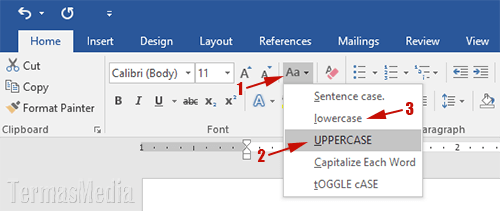
Klik ikon Change Case yang bergambar huruf Aa. Kemudian pilih opsi yang sesuai seperti lowercase untuk huruf kecil semua, UPPERCASE untuk kapital semua, atau Capitalize Each Word untuk kapital di setiap kata.
Metode ini sangat berguna jika Anda lupa dengan shortcut keyboard. Dengan memahami cara mengatur kiri kanan word dan fitur Change Case, dokumen Anda akan terlihat profesional.
Tips Merapikan Teks dengan Fitur Lain di Word
Selain mengubah huruf kapital, Anda juga perlu mengatur tata letak teks secara keseluruhan. Salah satunya adalah cara mengatur jarak antar huruf di word agar terlihat rapi dan mudah dibaca. Fitur ini bisa diakses melalui menu Font dengan mengklik tab Advanced.
Anda juga bisa memanfaatkan fitur Line and Paragraph Spacing untuk mengatur spasi antar baris. Langkah ini penting agar dokumen tidak terlalu rapat atau terlalu renggang. Jangan lupa untuk menyetel ukuran kertas dan orientasi halaman sesuai kebutuhan.
Menggunakan Page Break untuk Dokumen Panjang
Fitur Page Break sangat membantu saat Anda menyusun dokumen seperti skripsi atau laporan. Dengan shortcut Ctrl+Enter, Anda bisa memisahkan halaman tanpa mengubah format halaman sebelumnya.
Ini lebih praktis daripada menekan Enter berkali-kali yang justru akan merusak tata letak. Anda juga bisa mengatur cara merapikan tulisan di word agar sejajar dengan menggunakan fitur Alignment di tab Home.
Kesimpulan
Menguasai cara cepat mengubah huruf kapital menjadi huruf kecil word ctrl adalah keterampilan dasar yang sangat bermanfaat. Dengan shortcut Shift+F3, Anda bisa menghemat waktu dan tenaga dalam mengedit dokumen. Jangan lupa juga untuk mempelajari fitur pendukung seperti cara mengatur jarak antar huruf di word dan cara mengatur kiri kanan word agar hasil kerja Anda semakin profesional.
Praktikkan langsung langkah-langkah di atas agar Anda semakin mahir. Semakin sering menggunakan shortcut dan fitur bawaan Word, semakin cepat pula pekerjaan Anda selesai. Selamat mencoba dan semoga artikel ini bermanfaat.


