
Book Appointment Now

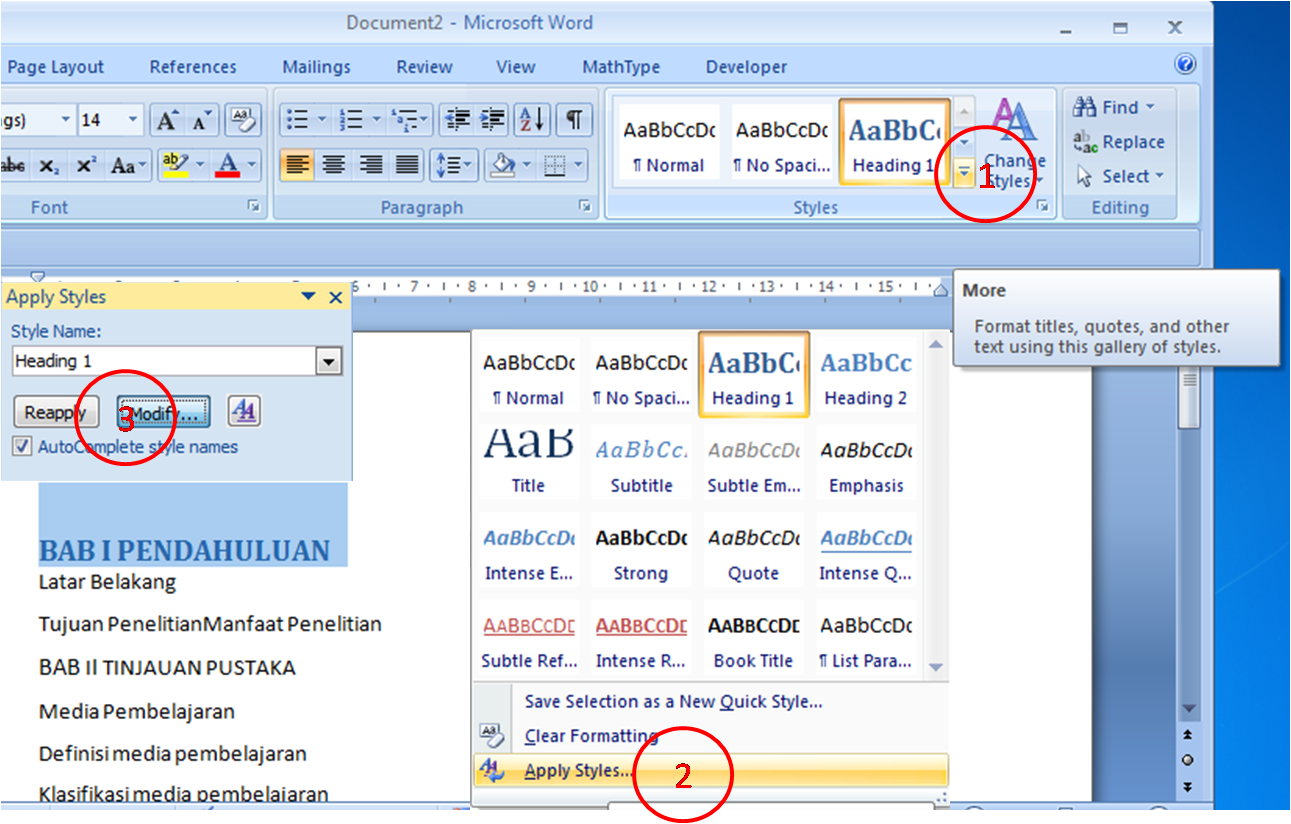
5 Penyebab Setting Handling di MS Word Berubah Terus, Ternyata Ini Cara Setting Paling Ampuh
Pelajari cara setting handling di MS Word berubah terus dan solusi lengkapnya. Atasi masalah pengaturan Word yang tidak stabil dengan panduan mudah ini.
Pernahkah Anda mengalami pengaturan atau handling di Microsoft Word yang tiba-tiba berubah sendiri tanpa sebab? Masalah ini cukup umum terjadi dan sering membuat pengguna frustrasi karena dokumen menjadi tidak sesuai dengan keinginan. Artikel ini akan membahas berbagai penyebab dan solusi untuk mengatasi pengaturan yang terus berubah tersebut.
Penyebab Umum pengaturan word berubah Sendiri
Perubahan pengaturan yang terjadi secara tiba-tiba biasanya berkaitan dengan file template atau preferensi pengguna yang korup. Sistem operasi atau pembaruan aplikasi juga dapat mengatur ulang beberapa konfigurasi default secara tidak sengaja.
Selain itu, konflik dengan add-in atau makro yang terpasang juga sering menjadi pemicu utama. Beberapa pengaturan seperti margin, font, atau spasi bisa berubah karena pengaruh dokumen yang sedang dibuka atau template yang tidak sengaja diganti.
File Normal.dotm yang Bermasalah
File template global bernama Normal.dotm menyimpan banyak pengaturan default di Word. Jika file ini rusak atau terinfeksi, semua perubahan yang Anda buat bisa hilang atau berubah secara otomatis.
Untuk mengatasinya, Anda dapat mereset file Normal.dotm dengan cara menutup Word, mencari file tersebut di folder pengguna, lalu mengganti namanya. Setelah itu, buka kembali Word untuk membuat template baru yang bersih.
Pengaruh Add-in dan Makro
Add-in pihak ketiga atau makro yang berjalan otomatis dapat mengubah setting tanpa sepengetahuan Anda. Beberapa add-in memang dirancang untuk memodifikasi tampilan atau perilaku Word secara default.
Coba nonaktifkan semua add-in melalui menu File, Opsi, lalu Add-ins untuk melihat apakah masalahnya hilang. Jika berhenti berubah setelah add-in dinonaktifkan, maka salah satu add-in tersebut adalah penyebabnya.
Langkah Mengunci Pengaturan agar Tidak Berubah
Setelah mengetahui penyebabnya, Anda perlu mengambil langkah preventif agar pengaturan tidak berubah lagi. Salah satu cara paling efektif adalah dengan mengunci template dan mematikan fitur yang dapat mengubah konfigurasi secara otomatis.
Anda juga bisa menggunakan kebijakan grup atau registry editor untuk mengunci pengaturan tertentu di lingkungan kerja. Namun cara ini lebih cocok untuk administrator IT yang mengelola banyak komputer.
Mengatur Default Melalui Kotak Dialog Font dan Paragraph
Untuk mengunci font dan spasi, buka kotak dialog Font dan Paragraph, lalu atur sesuai keinginan Anda. Setelah itu, klik tombol Set As Default dan pilih opsi All documents based on the Normal template.
Dengan cara ini, pengaturan akan diterapkan ke semua dokumen baru dan tidak akan berubah kecuali Anda mengubahnya secara manual. Pastikan Anda memilih opsi yang tepat agar perubahan tersimpan permanen.
Menonaktifkan Fitur AutoFormat dan AutoCorrect
Fitur AutoFormat dan AutoCorrect sering kali mengubah format secara otomatis, seperti mengubah tanda kutip atau membuat daftar bernomor. Jika ini mengganggu, Anda bisa menonaktifkannya melalui menu File, Opsi, Proofing, lalu AutoCorrect Options.
Selain itu, matikan juga fitur AutoFormat As You Type yang ada di tab AutoFormat. Langkah ini akan mengurangi kemungkinan pengaturan berubah secara tidak sengaja saat mengetik.
Solusi Tambahan untuk Masalah yang Lebih Kompleks
Jika masalah masih terjadi setelah mencoba cara di atas, Anda bisa melakukan perbaikan instalasi Office melalui Control Panel atau Settings. Perbaikan ini akan memulihkan file sistem yang mungkin korup tanpa menghapus data Anda.
Alternatif lain adalah dengan menggunakan Registry Editor untuk menghapus kunci tertentu yang berkaitan dengan pengaturan Word. Namun, lakukan ini dengan hati-hati dan backup registry terlebih dahulu.
Memeriksa Kebijakan Grup untuk Pengaturan Terkunci
Di lingkungan perusahaan, pengaturan Word bisa dikunci oleh administrator melalui kebijakan grup. Jika Anda bekerja di kantor, mungkin Anda perlu menghubungi tim IT untuk meminta izin mengubah pengaturan tertentu.
Anda juga bisa memeriksa apakah ada file konfigurasi khusus yang diterapkan melalui Group Policy. Jika ada, pengaturan tersebut akan selalu menimpa perubahan yang Anda buat secara manual.
Kesimpulan
Pengaturan Word yang berubah terus dapat diatasi dengan memahami penyebab utamanya, seperti file template yang rusak atau add-in yang bermasalah. Dengan mereset Normal.dotm, menonaktifkan add-in, dan mengunci pengaturan default, Anda bisa mencegah masalah ini terulang.
Jika semua cara sudah dilakukan tetapi masalah masih berlanjut, jangan ragu untuk melakukan perbaikan instalasi Office atau berkonsultasi dengan profesional IT. Perawatan rutin dan pembaruan aplikasi juga penting untuk menjaga stabilitas Word.


