
Book Appointment Now

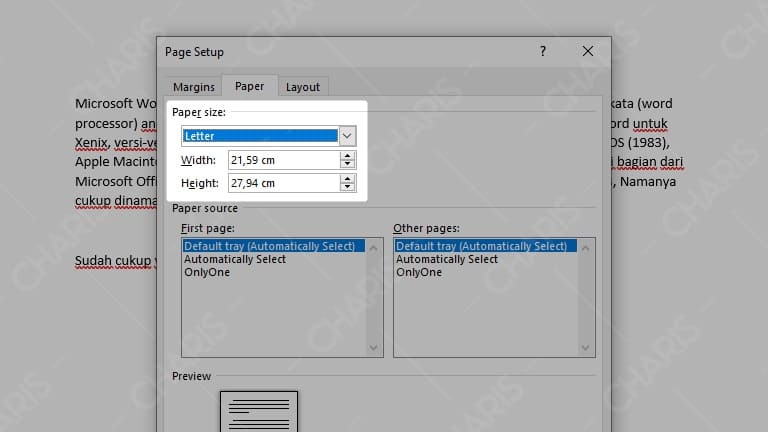
5 Trik Ternyata Cara Supaya Microsoft Word Ganti Size Paper Tidak Berubah Footernya Sebelum Cetak
Pelajari cara supaya microsoft word ganti size paper tidak berubah footernya dengan panduan lengkap, langkah mudah, dan trik anti gagal.
Mengganti ukuran kertas di microsoft word seringkali membuat tata letak dokumen berantakan, terutama pada bagian footer. Banyak pengguna yang merasa frustrasi karena nomor halaman atau teks footer bergeser secara tidak terduga. Artikel ini akan membahas secara tuntas cara supaya Microsoft Word ganti size paper tidak berubah footernya dengan langkah-langkah yang mudah diikuti.
Mengapa Footer Berubah Saat ukuran kertas Diganti?
Perubahan ukuran kertas secara otomatis menyesuaikan margin dan area teks pada dokumen. Hal ini menyebabkan elemen footer yang sebelumnya berada di posisi tertentu ikut bergeser mengikuti batas halaman yang baru. Pemahaman tentang hubungan antara margin, area teks, dan footer sangat penting sebelum melakukan perubahan.
Selain itu, pengaturan default Word seringkali mengikat footer pada margin halaman, bukan pada posisi absolut. Oleh karena itu, ketika margin berubah akibat pergantian ukuran kertas, posisi footer pun ikut berubah. Mengetahui cara mengunci posisi footer adalah kunci utama untuk mengatasi masalah ini.
Peran Margin dalam Perubahan Footer
Margin halaman adalah jarak antara tepi kertas dengan area konten utama. Saat ukuran kertas diganti, Word secara otomatis menyesuaikan margin agar proporsional, yang kemudian memengaruhi posisi footer. Untuk mencegahnya, Anda perlu memisahkan pengaturan footer dari margin standar.
Dengan menggunakan pengaturan posisi footer yang spesifik, Anda bisa memastikan elemen tersebut tetap berada di tempat yang sama meskipun ukuran kertas berubah. Fitur ini tersedia di menu Layout atau Page Setup pada Word versi terbaru. Berikut adalah langkah-langkah praktis yang bisa Anda terapkan.
Langkah-Langkah Mengunci Posisi Footer
Langkah pertama adalah membuka dokumen Word yang ingin Anda ubah ukuran kertasnya. Setelah itu, klik dua kali pada area footer untuk masuk ke mode pengeditan footer. Pastikan Anda berada di tab Header & Footer Tools yang muncul di bagian atas layar.
Selanjutnya, cari opsi untuk mengatur posisi footer dari jarak tepi halaman, bukan dari margin. Anda bisa melakukannya dengan mengubah nilai pada kolom Footer from Bottom di grup Position. Dengan mengatur nilai ini secara manual, footer akan tetap berada pada jarak yang sama dari tepi bawah kertas.
Menggunakan Section Breaks untuk Kontrol Lebih Baik
Jika dokumen Anda memiliki banyak bagian, gunakan section breaks untuk memisahkan area yang berbeda. Dengan cara ini, Anda bisa mengganti ukuran kertas pada satu section tanpa memengaruhi footer di section lain. Ini adalah solusi yang sangat efektif untuk dokumen yang kompleks.
Untuk menerapkannya, letakkan kursor di akhir halaman sebelum bagian yang ingin diubah, lalu buka menu Layout dan pilih Breaks. Setelah itu, pilih Next Page untuk membuat section baru. Setiap section dapat memiliki pengaturan footer yang independen.
Alternatif: Menggunakan Tabel di Footer
Metode lain yang cukup ampuh adalah dengan menempatkan konten footer di dalam tabel yang tidak terpengaruh oleh perubahan margin. Buat tabel dengan satu baris dan satu kolom di area footer, lalu atur lebar tabel sesuai kebutuhan. Tabel ini akan tetap berada di posisi yang sama meskipun ukuran kertas diganti.
Anda juga bisa mengatur properti tabel agar posisinya absolut terhadap halaman, bukan terhadap margin. Caranya adalah dengan klik kanan pada tabel, pilih Table Properties, lalu atur posisi horizontal dan vertikal secara manual. Dengan demikian, footer Anda akan benar-benar terkunci.
Menyimpan Pengaturan sebagai Template
Agar tidak perlu mengulang pengaturan setiap kali, simpan dokumen yang sudah diatur sebagai template Word. Dengan begitu, Anda bisa menggunakan template tersebut untuk dokumen baru tanpa khawatir footer berubah. Caranya adalah dengan memilih Save As dan pilih format Word Template (*.dotx).
Template ini akan menyimpan semua pengaturan footer, margin, dan ukuran kertas yang sudah Anda kunci. Ini sangat berguna untuk dokumen resmi seperti laporan atau skripsi yang membutuhkan format konsisten. Anda tinggal membuka template dan mulai mengetik tanpa repot mengatur ulang.
Kesimpulan
Mengganti ukuran kertas di Word tidak harus membuat footer berantakan jika Anda tahu triknya. Kunci utamanya adalah mengatur posisi footer berdasarkan jarak dari tepi halaman, bukan dari margin. Anda juga bisa memanfaatkan section breaks atau tabel untuk kontrol yang lebih presisi.
Dengan mengikuti langkah-langkah di atas, Anda dapat dengan percaya diri mengubah ukuran kertas tanpa khawatir footer berubah. Jangan lupa untuk menyimpan pengaturan sebagai template agar pekerjaan Anda semakin efisien. Selamat mencoba dan semoga berhasil!


