
Book Appointment Now

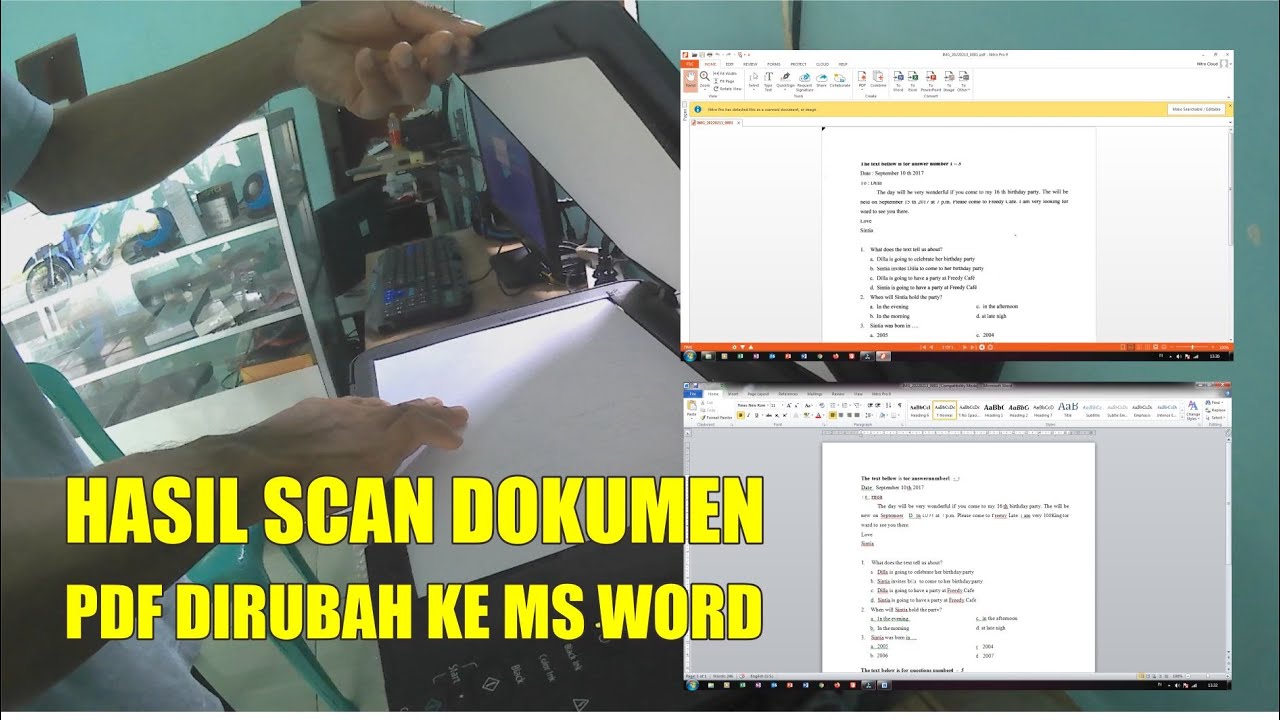
7 Cara Scan PDF Diubah ke Word Tanpa Aplikasi Berbayar, Ternyata Semudah Ini di 2026
Pelajari cara scan pdf diubah ke word dengan 4 metode praktis, gratis, dan akurat. Cocok untuk pemula yang ingin mengedit file scan dengan mudah.
Mengubah hasil scan PDF menjadi dokumen Word sering kali menjadi kebutuhan mendesak, baik untuk keperluan kerja, studi, maupun administrasi. Banyak orang mengira proses ini rumit, padahal ada beberapa metode praktis yang bisa dilakukan langsung dari ponsel atau laptop. Artikel ini akan memandu Anda memahami cara scan pdf diubah ke word secara efektif tanpa kehilangan format penting.
Mengapa Perlu Mengubah PDF Hasil Scan ke Word?
File PDF hasil scan sebenarnya hanyalah gambar, sehingga teks di dalamnya tidak bisa diedit secara langsung. Ketika Anda perlu mengubah kata-kata atau menyalin isinya, Anda memerlukan teknologi OCR (Optical Character Recognition) untuk mengenali teks tersebut. Dengan mengonversi ke Word, Anda bisa mengedit, memperbaiki, atau menambahkan konten dengan leluasa.
Proses cara ubah word ke pdf memang umum, tetapi kebalikannya—dari PDF ke Word—sering menjadi tantangan tersendiri. Terutama jika file scan memiliki kualitas rendah atau tulisan tangan, hasil konversi bisa kurang akurat. Namun, dengan alat yang tepat, Anda tetap bisa mendapatkan hasil yang memuaskan.
Metode Pertama: Menggunakan Google Drive (Gratis dan Tanpa Instalasi)
Google Drive menyediakan fitur OCR bawaan yang bisa mengubah PDF scan menjadi dokumen Word secara gratis. Cara ini sangat cocok bagi Anda yang ingin menghindari instalasi aplikasi tambahan di perangkat. Anda hanya perlu mengunggah file PDF ke Google Drive, lalu membukanya dengan Google Docs.
Setelah terbuka di Google Docs, teks yang terdeteksi akan muncul dan Anda bisa menyalinnya ke Word. Namun, perlu diingat bahwa hasil konversi dari PDF ke Word via Google Drive mungkin tidak sempurna untuk file dengan tata letak kompleks. Meski begitu, metode ini cukup andal untuk dokumen teks sederhana.
Langkah-langkah Praktis dengan Google Drive
- Buka drive.google.com dan unggah file PDF hasil scan Anda.
- Klik kanan pada file, pilih Buka dengan, lalu pilih Google Docs.
- Tunggu proses OCR selesai, kemudian salin teks yang muncul ke dokumen Word baru.
Metode ini termasuk cara memindahkan pdf ke word yang paling sederhana karena tidak memerlukan keahlian teknis. Pastikan koneksi internet stabil agar proses unggah dan konversi berjalan lancar.
Metode Kedua: Menggunakan Aplikasi Desktop (Adobe Acrobat dan Microsoft Word)
Jika Anda memiliki Adobe Acrobat Pro, Anda bisa langsung mengekspor PDF scan ke format Word dengan kualitas terbaik. Fitur Export PDF pada Adobe Acrobat mampu mengenali teks dari hasil scan secara akurat. Setelah itu, hasilnya bisa langsung dibuka di Microsoft Word untuk diedit.
Alternatif lain adalah menggunakan Microsoft Word versi terbaru yang sudah memiliki fitur Open PDF. Word akan mengonversi file PDF menjadi dokumen yang bisa diedit, termasuk hasil scan dengan bantuan OCR internal. Namun, cara ubah pdf ke word ini mungkin tidak tersedia di semua versi Word, jadi pastikan Anda menggunakan versi 2016 ke atas.
Kedua metode ini sangat membantu untuk kebutuhan profesional yang membutuhkan presisi tinggi. Anda juga bisa mengatur ulang format setelah konversi, karena Word memberikan fleksibilitas penuh dalam pengeditan.
Metode Ketiga: Menggunakan Situs Konversi Online (Smallpdf, iLovePDF, dll)
Situs seperti Smallpdf, iLovePDF, atau Online2PDF menawarkan layanan konversi PDF ke Word secara gratis dengan batasan ukuran file. Anda tinggal mengunggah file scan, memilih format output Word, dan menunggu proses selesai. Layanan ini sangat praktis karena tidak memerlukan pendaftaran akun.
Namun, perlu diperhatikan bahwa penggunaan situs online berarti file Anda diunggah ke server pihak ketiga. Untuk dokumen yang bersifat sensitif, sebaiknya gunakan metode offline atau pastikan situs tersebut memiliki kebijakan privasi yang jelas. Meski begitu, untuk keperluan sehari-hari, cara ini adalah cara buat pdf ke word yang paling cepat.
Sebagian besar situs ini juga menyediakan opsi OCR untuk file scan, sehingga hasil konversi tidak lagi berupa gambar. Anda bisa langsung mengunduh file Word yang sudah berisi teks yang bisa diedit.
Metode Keempat: Menggunakan Aplikasi di Ponsel (CamScanner, Microsoft Lens)
Bagi Anda yang sering bekerja dari ponsel, aplikasi seperti CamScanner atau Microsoft Lens bisa menjadi solusi. Aplikasi ini tidak hanya memindai dokumen, tetapi juga memiliki fitur OCR yang memungkinkan Anda mengekstrak teks dan mengubahnya menjadi Word. Anda bisa memindai dokumen fisik langsung, lalu menyimpannya sebagai file Word.
Prosesnya sangat mudah: buka aplikasi, ambil foto dokumen, pilih opsi OCR atau Convert to Word, lalu simpan hasilnya. Namun, hasil konversi dari PDF ke Word melalui ponsel mungkin kurang rapi jika dibandingkan dengan desktop. Meski begitu, untuk dokumen sederhana, cara ini sangat membantu saat Anda berada di luar kantor.
Kemudahan akses ini menjadikan aplikasi ponsel pilihan populer bagi pelajar dan pekerja lapangan. Anda tidak perlu membawa laptop ke mana-mana, cukup andalkan smartphone untuk menyelesaikan pekerjaan konversi.
Tips agar Hasil Konversi PDF ke Word Lebih Akurat
Agar hasil konversi dari PDF scan ke Word maksimal, pastikan file scan memiliki resolusi yang cukup tinggi dan teks tercetak jelas. Hindari memindai dengan pencahayaan buruk atau dokumen yang kusut karena akan menyulitkan OCR. Jika memungkinkan, gunakan format PDF dengan teks asli (bukan gambar) agar konversi lebih cepat.
Setelah proses konversi selesai, selalu periksa kembali hasilnya untuk memastikan tidak ada kata yang salah terbaca. Anda bisa menggunakan fitur Find and Replace di Word untuk memperbaiki kesalahan umum. Dengan begitu, dokumen akhir Anda akan rapi dan siap digunakan.
Kesimpulan
Mengubah hasil scan PDF menjadi Word kini bisa dilakukan dengan berbagai cara, mulai dari Google Drive, aplikasi desktop, situs online, hingga aplikasi ponsel. Setiap metode memiliki kelebihan dan kekurangan, jadi pilih yang paling sesuai dengan kebutuhan dan perangkat Anda. Yang terpenting, pahami bahwa hasil konversi tidak selalu sempurna, tetapi dengan sedikit penyesuaian manual, dokumen Anda akan tetap profesional.
Jangan ragu untuk mencoba beberapa metode cara scan pdf diubah ke word di atas untuk menemukan yang paling nyaman. Dengan latihan, Anda akan semakin mahir dan hemat waktu dalam menangani dokumen sehari-hari.


