
Book Appointment Now

Cara Supaya MS Word Dapat Mengubah Jadi PDF Tanpa Ribet dan Hasilnya Rapi
Pelajari cara supaya ms word dapat mengubah jadipdf dengan langkah mudah, mulai dari fitur bawaan hingga aplikasi alternatif.
Mengubah dokumen Microsoft Word menjadi PDF adalah kebutuhan umum bagi banyak pengguna. Format PDF dipilih karena tampilannya konsisten di semua perangkat dan sulit diubah oleh orang lain. Artikel ini akan membahas langkah-langkah praktis untuk melakukannya, baik melalui menu bawaan Word maupun aplikasi pendukung.
Menggunakan Fitur Bawaan Microsoft Word
Cara paling sederhana adalah memanfaatkan menu Simpan Sebagai atau Save As yang sudah tersedia. Fitur ini tidak memerlukan aplikasi tambahan dan bekerja di semua versi Word modern.
Langkah-Langkah di Word untuk Windows
Buka dokumen yang ingin diubah, lalu klik menu File dan pilih opsi Save As. Setelah itu, pada kotak dialog yang muncul, pilih folder tujuan dan ubah tipe file menjadi PDF pada bagian Save as type.
Setelah memilih format PDF, tekan tombol Save untuk memulai proses konversi. Word akan otomatis menyimpan dokumen dalam bentuk PDF dengan kualitas yang sama seperti teks aslinya.
Alternatif di Word untuk Mac
Pengguna Mac juga dapat mengikuti langkah serupa melalui menu File dan pilih Save As. Di sana, pilih format PDF dari daftar opsi yang tersedia, lalu klik Export untuk menyimpan dokumen.
Metode ini sangat praktis karena tidak memerlukan instalasi perangkat lunak tambahan. Hasil konversi biasanya langsung rapi tanpa perlu pengaturan lanjutan.
Menggunakan Fitur Export untuk Hasil Maksimal
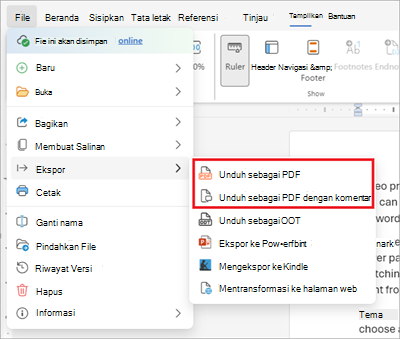
Selain Save As, Word juga menyediakan menu Export yang dirancang khusus untuk konversi dokumen. Fitur ini memberikan kontrol lebih terhadap ukuran file dan kualitas PDF yang dihasilkan.
Pilih menu File, lalu klik Export dan pilih Create PDF/XPS Document. Setelah itu, tekan tombol Create PDF/XPS untuk membuka kotak dialog penyimpanan.
Di sana Anda bisa mengatur opsi seperti optimasi ukuran file dan halaman yang akan disertakan. Fitur ini berguna saat dokumen memiliki banyak gambar atau grafik yang perlu dikompresi.
Mengubah Jadi PDF Melalui Aplikasi Alternatif
Tidak semua perangkat memiliki Microsoft Word terinstal, misalnya saat menggunakan laptop kantor atau komputer pribadi. Dalam kondisi seperti ini, aplikasi pengolah dokumen alternatif seperti DocX View & Edit dapat menjadi solusi.
Aplikasi ini memungkinkan pengguna membuka, membaca, dan mengedit file DOCX tanpa harus membeli lisensi Word. Beberapa aplikasi semacam itu juga menyediakan fungsi ekspor langsung ke format PDF.
Setelah menginstal aplikasi, buka dokumen DOCX yang ingin diubah, lalu cari menu export atau save as. Pilih PDF sebagai format tujuan dan simpan file di lokasi yang diinginkan.
Keunggulan Menggunakan Aplikasi Alternatif
Keunggulan utama aplikasi alternatif adalah biaya yang lebih terjangkau atau bahkan gratis. Selain itu, aplikasi ini ringan dan tidak memakan banyak ruang penyimpanan di perangkat.
Namun, pastikan aplikasi yang dipilih mendukung konversi dengan baik agar hasil PDF tidak rusak. Lakukan uji coba dengan dokumen sederhana sebelum menggunakannya untuk file penting.
Tips Tambahan agar Hasil PDF Optimal
Sebelum mengubah dokumen menjadi PDF, periksa kembali tata letak dan format halaman di Word. Pastikan font, margin, dan gambar sudah sesuai agar tampilan PDF tidak berantakan.
Jika dokumen berisi banyak halaman, gunakan fitur print to PDF yang tersedia di sistem operasi. Fitur ini dapat diakses melalui menu Print dan memilih printer bernama Microsoft Print to PDF.
Setelah PDF berhasil dibuat, buka file tersebut untuk memastikan semua elemen terlihat benar. Jika ada yang salah, ulangi proses konversi dengan pengaturan yang berbeda.
Kesimpulan
Mengubah dokumen Word menjadi PDF sebenarnya sangat mudah jika mengetahui langkah yang tepat. Anda dapat menggunakan fitur bawaan Word seperti Save As atau Export, atau memanfaatkan aplikasi alternatif seperti DocX View & Edit.
Pilih metode yang paling sesuai dengan perangkat dan kebutuhan Anda. Dengan begitu, dokumen Anda akan selalu siap dibagikan dalam format PDF yang profesional dan mudah diakses.


