
Book Appointment Now

Cara Save MS Word Agar Tidak Berubah Layout dan Font di Komputer Lain, Wajib Tahu Sebelum Terlambat
Pelajari cara save MS Word agar tidak berubah saat dibuka di komputer lain. Simak tips lengkap menggunakan PDF dan RTF dengan mudah.
Pernahkah Anda mengalami dokumen Word yang berantakan saat dibuka di perangkat lain? Masalah ini sering terjadi karena perbedaan versi aplikasi atau jenis font yang tidak tersedia. Tenang, ada beberapa cara save ms word agar tidak berubah yang bisa Anda praktikkan dengan mudah.
Mengapa Dokumen Word Sering Berubah?
Perubahan tampilan dokumen biasanya disebabkan oleh ketidakcocokan format antar versi Word yang berbeda. Selain itu, font yang tidak terpasang di komputer tujuan akan otomatis diganti sehingga menyebabkan layout menjadi tidak rapi.
Masalah lain muncul dari pengaturan spasi yang tidak konsisten. Hal ini sering membuat pengguna mencari cara spasi di Word tidak jauh agar dokumen tetap rapi saat dipindahkan.
Metode Pertama: Simpan sebagai PDF
Langkah-langkah Ekspor ke PDF
Cara paling ampuh adalah dengan menyimpan dokumen dalam format PDF. Format ini tidak akan berubah meskipun dibuka di perangkat atau sistem operasi apa pun.
Anda tidak perlu koneksi internet untuk melakukan cara save word ke pdf ini. Cukup gunakan fitur bawaan Microsoft Word yang sudah tersedia di menu File.
- Buka dokumen Word yang sudah selesai Anda kerjakan.
- Klik menu File lalu pilih opsi Save As atau Export.
- Pilih format PDF dari daftar tipe file yang tersedia.
- Klik Save dan dokumen Anda siap dibagikan tanpa khawatir berubah.
Kekurangan metode ini adalah file tidak bisa diedit langsung seperti dokumen asli. Anda perlu kembali ke file Word dan mengulangi proses ekspor jika ada perubahan.
Metode Kedua: Gunakan Format RTF
Simpan sebagai Rich Text Format
Jika Anda ingin dokumen tetap bisa diedit namun tidak berubah, gunakan format RTF atau Rich Text Format. Format ini cukup universal dan didukung oleh banyak pengolah kata.
Caranya sangat sederhana, yaitu dengan memilih menu File lalu Save As dan memilih tipe Rich Text Format. Setelah itu, layout dan font tidak akan berubah meskipun dibuka di komputer lain.
Metode ini sangat cocok bagi mahasiswa yang sedang mengerjakan skripsi dan sering mencetak di tempat fotokopi. Dokumen akan tetap rapi tanpa perlu khawatir spasi atau paragraf bergeser.
Mengatasi Masalah Spasi dan Format Lainnya
Menghilangkan Spasi Berlebih
Sebelum menyimpan, pastikan tidak ada spasi berlebih yang membuat dokumen terlihat aneh. Anda bisa menggunakan fitur Find and Replace untuk mencari dua spasi sekaligus dan menggantinya dengan satu spasi.
Teknik cara menghilangkan spasi berlebih di Word ini akan membuat dokumen lebih bersih. Setelah itu, barulah Anda menyimpan file dengan metode yang sudah dijelaskan.
Menggabungkan File Word
Jika Anda memiliki beberapa file yang perlu digabung, lakukan sebelum menyimpan final. Cara menggabungkan file word menjadi satu bisa memudahkan proses pengaturan format agar konsisten.
Setelah semua bagian tergabung, periksa kembali setiap halaman untuk memastikan tidak ada yang berubah. Dengan begitu, hasil akhir dokumen akan lebih profesional.
Tips Tambahan agar Dokumen Tetap Aman
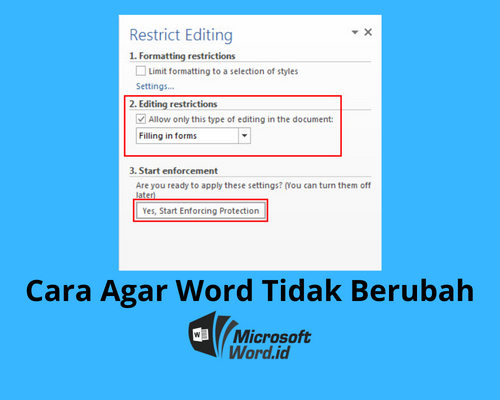
Selalu aktifkan fitur Protect Document jika dokumen berisi informasi penting. Ini sekaligus menjadi cara membuka file word yang terkunci bagi orang yang tidak memiliki izin.
Jika Word tiba-tiba tidak bisa mengetik, periksa apakah dokumen dalam mode Read Only. Cara mengatasi word tidak bisa mengetik biasanya cukup dengan mengubah pengaturan izin pada menu Review.
Terakhir, biasakan menyimpan file dalam beberapa format cadangan. Dengan begitu, Anda punya opsi jika salah satu format mengalami masalah saat dibuka di perangkat lain.
Kesimpulan
Menjaga format dokumen agar tetap stabil sebenarnya tidak sulit jika Anda tahu triknya. Pilih metode yang paling sesuai dengan kebutuhan, apakah itu PDF untuk hasil final atau RTF untuk dokumen yang masih bisa diedit.
Dengan menerapkan cara save MS Word agar tidak berubah di atas, pekerjaan Anda akan lebih efisien. Dokumen pun tetap rapi dan profesional di mana pun dibuka.


