Book Appointment Now

3 Langkah Mudah Cara Setting Mengubah Huruf Arab di Microsoft Word 2010 Agar Tulisan Tidak Berantakan
Panduan lengkap cara setting mengubah huruf arab di microsoft word 2010, mulai dari bahasa, arah teks, font, hingga pemeriksaan ejaan.
Microsoft Word 2010 masih menjadi pilihan utama bagi banyak pengguna untuk mengetik dokumen, termasuk dokumen berbahasa Arab. Namun, sering kali muncul masalah saat huruf arab tidak tampil dengan benar atau tidak terbaca sesuai harapan. Artikel ini akan membahas cara setting mengubah huruf Arab di microsoft word 2010 secara lengkap dan praktis.
Mengatur Bahasa Arab di Microsoft Word 2010
Langkah pertama yang wajib dilakukan adalah mengaktifkan bahasa Arab pada sistem operasi Windows Anda. Tanpa dukungan bahasa Arab, Word 2010 tidak akan mampu menampilkan teks Arab dengan benar.
Buka Control Panel, pilih Region and Language, lalu masuk ke tab Keyboards and Languages. Klik Change keyboards dan tambahkan bahasa Arab dari daftar yang tersedia.
Menambahkan Bahasa Arab pada Word 2010
Setelah bahasa Arab aktif di Windows, Anda perlu mengatur bahasa proofing di Word 2010. Buka dokumen, lalu tekan Ctrl+A untuk memilih seluruh teks.
Selanjutnya, klik tab Review, pilih Language, dan pilih Set proofing language. Centang bahasa Arab yang diinginkan, lalu klik OK untuk menyimpan perubahan.
Mengubah Arah Penulisan Teks Arab
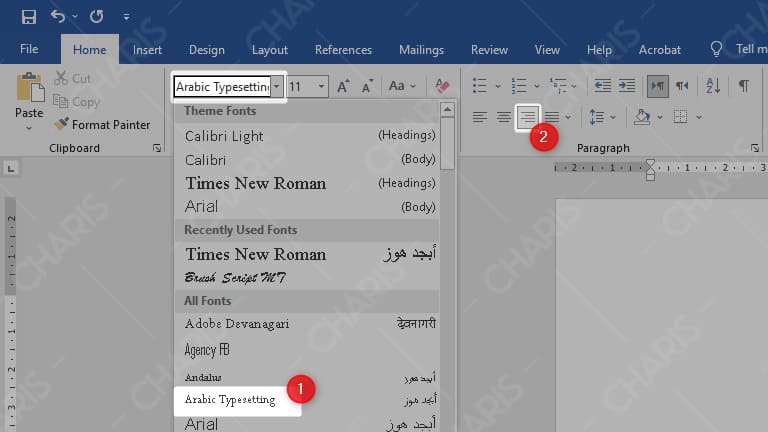
Huruf Arab ditulis dari kanan ke kiri, sehingga Anda perlu mengatur arah paragraf di Word 2010. Klik tab Home, lalu pada grup Paragraph, pilih ikon Right-to-Left Text Direction.
Jika ikon tersebut tidak terlihat, Anda perlu mengaktifkannya melalui opsi pengembang. Buka File, lalu Options, pilih Customize Ribbon, dan centang Developer pada daftar tab utama.
Menggunakan Shortcut untuk Arah Teks
Anda juga bisa menggunakan shortcut keyboard untuk mempercepat pengaturan arah teks. Tekan Ctrl+Right Shift untuk mengubah arah ke kanan-ke-kiri, dan Ctrl+Left Shift untuk kembali ke kiri-ke-kanan.
Shortcut ini sangat berguna saat Anda mengetik dokumen campuran antara bahasa Indonesia dan Arab. Dengan begitu, Anda tidak perlu berpindah menu secara manual setiap kali berganti bahasa.
Mengatasi Huruf Arab yang Terputus atau Tidak Menyambung
Masalah umum lainnya adalah huruf Arab yang tampil terpisah atau tidak menyambung seperti seharusnya. Hal ini biasanya disebabkan oleh font yang tidak mendukung karakter Arab dengan benar.
Ganti font dokumen Anda ke font standar Arab seperti Traditional Arabic, Simplified Arabic, atau Times New Roman. Anda dapat mengubah font melalui tab Home pada grup Font.
Pastikan juga bahwa opsi kerning untuk font Arab diaktifkan. Buka dialog Font dengan menekan Ctrl+D, lalu centang opsi Kerning for fonts pada tab Advanced.
Mengaktifkan Fitur Ligatur pada Word 2010
Word 2010 memiliki fitur ligatur yang membantu menyambungkan huruf Arab secara otomatis. Untuk mengaktifkannya, buka File, lalu Options, dan pilih Advanced.
Pada bagian Show document content, centang opsi Use Contextual Spacing dan Use Kerning for Arabic. Klik OK untuk menerapkan pengaturan ini.
Mengatur Pemeriksaan Ejaan Bahasa Arab
Selain tampilan, Anda juga perlu memastikan bahwa pemeriksaan ejaan bekerja untuk bahasa Arab. Buka File, lalu Options, pilih Proofing, dan pastikan bahasa Arab tercentang pada daftar bahasa yang diperiksa.
Jika tidak muncul, klik Add Dictionaries dan pilih kamus bahasa Arab yang sesuai. Setelah itu, Word 2010 akan menandai kata-kata yang salah eja dalam bahasa Arab dengan garis merah.
Anda juga bisa menambahkan istilah khusus ke kamus agar tidak terus ditandai. Klik kanan pada kata yang digarisbawahi, lalu pilih Add to Dictionary.
Kesimpulan
Mengatur huruf Arab di Microsoft Word 2010 sebenarnya tidak sulit jika Anda memahami langkah-langkah dasarnya. Mulai dari mengaktifkan bahasa Arab di Windows, mengatur proofing, hingga mengubah arah teks dan font yang tepat.
Dengan mengikuti panduan di atas, Anda dapat mengetik dokumen Arab dengan lancar tanpa masalah tampilan. Jangan lupa untuk menguji setiap pengaturan agar hasilnya sesuai dengan kebutuhan dokumen Anda.