
Book Appointment Now

5 Cara Tampilan File Word Tidak Berubah Saat Disave PDF, Sebelum Terlambat Simak
Cara tampilan file word tidak berubah saat disave pdf wajib Anda kuasai agar dokumen tetap rapi. Simak 5 metode jitu ini sebelum format berantakan dan membuat Anda rugi besar.
Pernahkah Anda merasa kesal saat file Word yang sudah diatur rapi tiba-tiba berantakan ketika dibuka orang lain? Masalah ini sangat umum terjadi karena perbedaan versi aplikasi atau font yang tidak terinstal. Untungnya, ada solusi pasti untuk menjaga tampilan dokumen tetap konsisten, yaitu dengan mengubahnya ke format PDF.
PDF adalah singkatan dari Portable Document Format, yang dirancang khusus agar tata letak, gambar, dan teks tidak berubah di perangkat mana pun. Dengan menguasai cara tampilan file word tidak berubah saat disave pdf, Anda bisa mengirim dokumen profesional tanpa khawatir formatnya kacau. Artikel ini akan membahas empat metode jitu yang bisa Anda coba langsung di Windows.
Metode 1: Menggunakan Fitur Save As di Microsoft Word
Ini adalah cara paling sederhana dan langsung tersedia di hampir semua versi Microsoft Word. Anda tidak perlu menginstal aplikasi tambahan atau terhubung ke internet. Langkah ini sangat cocok untuk pengguna yang ingin proses cepat tanpa ribet.
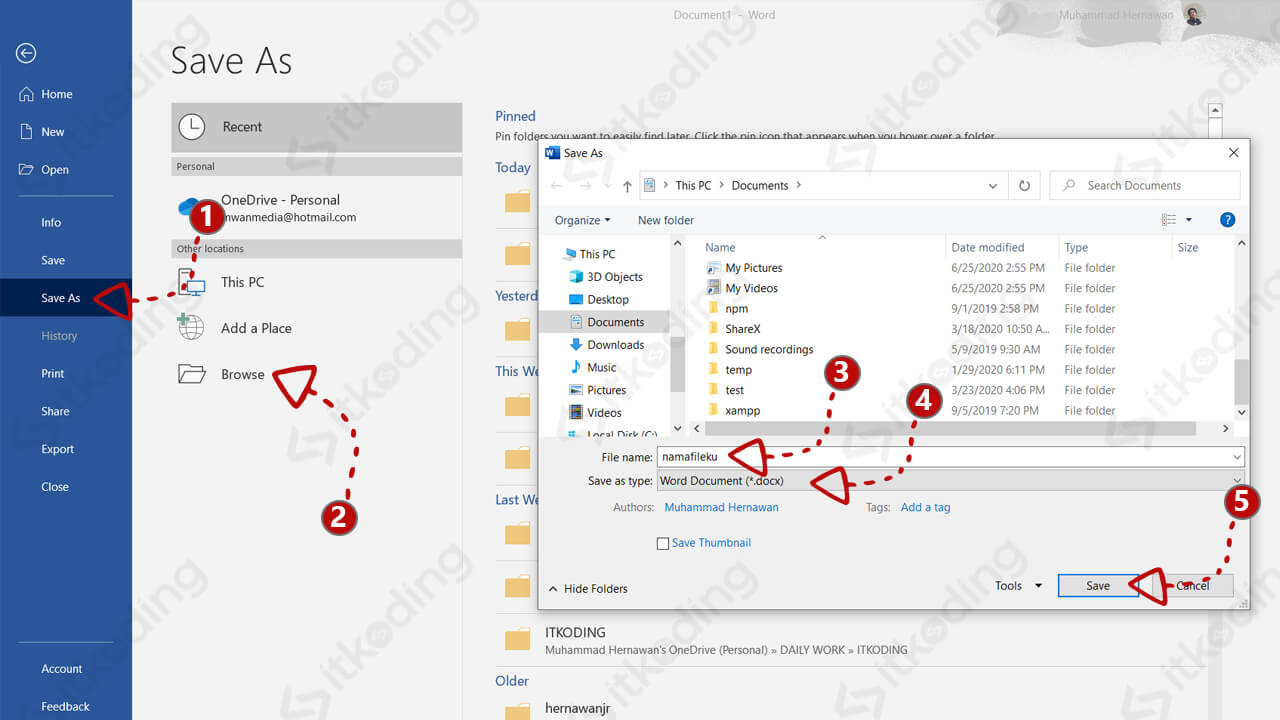
Pertama, buka file Word yang ingin Anda ubah. Klik menu File di pojok kiri atas, lalu pilih opsi Save As. Setelah itu, pilih lokasi penyimpanan dan pada bagian Save as type, cari serta pilih format PDF (*.pdf). Terakhir, klik Save dan file PDF Anda siap digunakan.
Kelebihan Metode Save As
- Proses konversi sangat cepat dan tidak membutuhkan koneksi internet.
- Kualitas gambar dan teks tetap terjaga dengan baik.
- Anda bisa memilih folder tujuan secara fleksibel.
Metode 2: Menggunakan Menu Export untuk Hasil Maksimal
Microsoft Word versi terbaru menyediakan menu Export yang lebih fokus pada konversi format. Banyak pengguna profesional merekomendasikan metode ini, terutama untuk dokumen yang mengandung banyak elemen visual. Cara ini juga memudahkan Anda mengatur detail seperti halaman tertentu yang ingin diubah.
Caranya, klik menu File dan pilih opsi Export. Di panel yang muncul, klik tombol Create PDF/XPS Document. Sebuah jendela baru akan terbuka untuk memilih lokasi penyimpanan. Di sini Anda bisa klik Options jika hanya ingin mengonversi halaman tertentu. Setelah selesai, klik Publish dan file PDF akan langsung terbuka.
Metode ini sangat stabil di Windows 10 dan 11 karena integrasi sistem yang mulus. Jika Anda sering bekerja dengan dokumen panjang, menu Export adalah pilihan yang lebih terstruktur. Anda juga bisa menyisipkan properti dokumen seperti judul dan penulis sebelum konversi.
Metode 3: Trik Microsoft Print to PDF untuk Situasi Darurat
Kadang-kadang fitur Save As atau Export di Word bisa bermasalah karena error atau lisensi kedaluwarsa. Jangan panik, Windows memiliki fitur virtual printer bernama Microsoft Print to PDF yang bisa menjadi penyelamat. Metode ini bekerja seperti mencetak dokumen, tetapi outputnya berupa file digital.
Tekan tombol Ctrl + P di keyboard untuk membuka jendela cetak. Pada bagian pilihan printer, jangan pilih printer fisik Anda. Sebaliknya, cari dan pilih opsi Microsoft Print to PDF. Klik tombol Print, lalu beri nama file dan pilih lokasi penyimpanan. Setelah klik Save, dokumen Anda akan berubah menjadi PDF.
Trik ini sangat berguna karena bisa diterapkan di hampir semua aplikasi Windows, bukan hanya Word. Misalnya, Anda bisa mengubah halaman web atau file Notepad menjadi PDF dengan cara yang sama. Ini adalah solusi universal yang sering dilupakan banyak orang.
Metode 4: Menggunakan Word Online Tanpa Aplikasi Desktop
Tidak semua orang memiliki Microsoft Word terinstal di laptop, terutama saat menggunakan komputer kantor atau warnet. Untungnya, Anda bisa menggunakan Word Online melalui browser untuk mengubah file Word ke PDF. Syaratnya hanya perlu akun Microsoft atau OneDrive yang gratis.
Buka situs office.com, login dengan akun Anda, lalu unggah file Word yang ingin dikonversi. Setelah file terbuka di browser, klik menu File, pilih Save As, lalu klik Download as PDF. Server Microsoft akan memproses file Anda di cloud dan mengirimkannya kembali dalam format PDF. Hasilnya tetap rapi dan tidak berantakan.
Metode ini sangat berguna jika aplikasi Word di perangkat Anda mengalami error atau lisensi kadaluwarsa. Anda juga bisa langsung membagikan tautan file ke orang lain tanpa perlu mengirim lampiran. Pastikan koneksi internet Anda stabil agar proses unggah dan unduh berjalan lancar.
Kesimpulan
Menguasai cara tampilan file word tidak berubah saat disave pdf adalah keterampilan penting di era digital. Dengan empat metode di atas, Anda bisa memilih cara yang paling sesuai dengan kebutuhan dan situasi. Mulai dari fitur bawaan Word hingga trik virtual printer, semuanya dirancang untuk menjaga format dokumen tetap konsisten.
Jangan lupa selalu memeriksa hasil konversi sebelum mengirim file ke orang lain. Pastikan tidak ada gambar terpotong atau teks yang hilang. Dengan dokumen PDF yang rapi, profesionalitas Anda akan semakin terlihat di mata penerima. Selamat mencoba dan semoga tips ini bermanfaat!


