Book Appointment Now

Ternyata Ini Cara Copy Paste di Word Agar Format Tidak Berubah yang Jarang Diketahui Orang
Pelajari cara copy paste di word agar format tidak berubah dengan cepat menggunakan trik sederhana ini agar dokumen Anda selalu rapi dan profesional.
Mengelola dokumen Microsoft Word yang rapi terkadang menjadi tantangan tersendiri bagi banyak pengguna profesional maupun pelajar. Seringkali kita merasa kesal saat menyalin teks dari internet namun tata letak atau jenis hurufnya justru berubah total.
Panduan ini akan memberikan solusi praktis agar Anda dapat bekerja lebih efisien tanpa harus merapikan kembali setiap paragraf secara manual. Mari simak cara terbaik untuk mengoptimalkan alur kerja dokumen Anda di tahun 2026 ini.
Tips Utama copy paste Tanpa Merusak Format
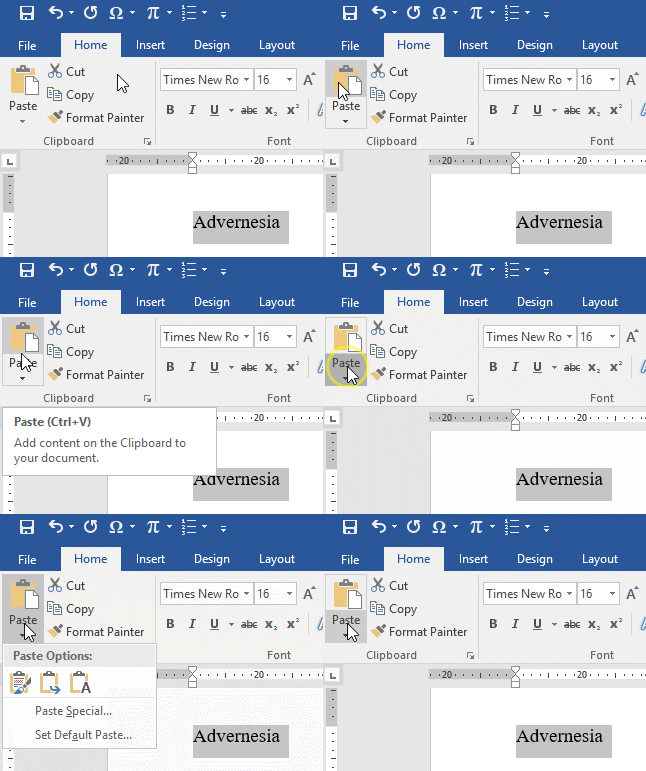
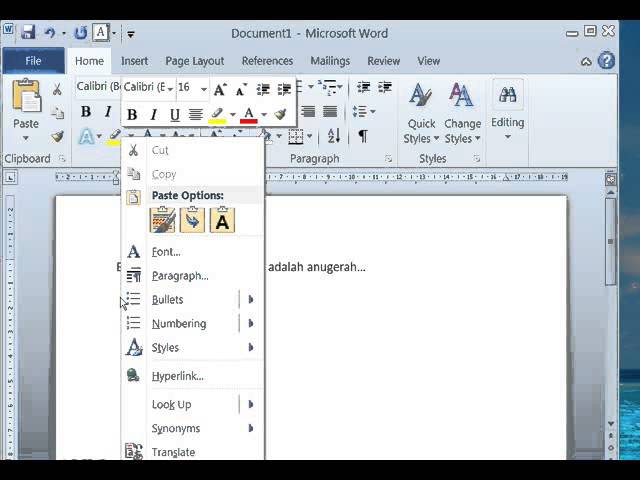
Langkah paling mendasar yang perlu Anda kuasai adalah menggunakan fitur paste yang tersedia di menu klik kanan. Cara ini memastikan teks yang masuk ke dalam dokumen akan otomatis mengikuti pengaturan gaya font yang sedang aktif.
Anda hanya perlu memilih opsi paste yang memiliki ikon huruf A kecil di pojok kanan bawah menu pintasan tersebut. Dengan teknik sederhana ini, Anda tidak perlu lagi khawatir dengan latar belakang warna atau ukuran teks yang tidak konsisten.
Mengatur Kerapian Dokumen Secara Otomatis
Masalah lain yang sering muncul setelah memindahkan teks adalah munculnya spasi yang tidak beraturan antar kata atau kalimat. Anda bisa menerapkan cara mengatasi spasi yang jauh di word dengan menyeleksi paragraf lalu menekan tombol Ctrl dan angka 1 pada keyboard.
Tindakan ini akan mengembalikan jarak antar baris ke posisi standar yang lebih profesional. Selain itu, pastikan untuk selalu memeriksa pengaturan justify agar teks terlihat rata kiri dan kanan secara konsisten.
Teknik Mengelola Jarak Spasi yang Efektif
Pengguna seringkali mengalami kendala saat teks yang disalin dari situs web memiliki celah yang terlalu lebar. Memahami cara mengubah spasi di word sangat krusial untuk menjaga tampilan dokumen tetap terlihat profesional dan mudah dibaca oleh orang lain.
Anda bisa mengakses menu paragraph setting untuk mengatur spacing after dan before menjadi nol poin. Hal ini sangat efektif untuk menghilangkan jarak yang tidak diinginkan antara paragraf satu dengan yang lainnya.
Mengelola Struktur Halaman dalam Dokumen
Selain kerapian teks, terkadang pengguna perlu membagi dokumen menjadi beberapa bagian untuk kebutuhan penomoran halaman yang berbeda. Cara membuat dokumen word menjadi 2 bagian dapat dilakukan melalui menu layout dan fitur break yang tersedia di toolbar atas.
Dengan membagi dokumen menjadi beberapa section, Anda memiliki kendali penuh atas tata letak header, footer, hingga orientasi kertas. Fitur ini sangat bermanfaat saat Anda sedang menyusun dokumen laporan panjang atau skripsi yang kompleks.
Menjaga Keamanan dan Aksesibilitas File
Kadang kala, kita juga berurusan dengan dokumen yang tidak bisa disunting karena proteksi tertentu dari pembuatnya. Mengetahui cara membuka file word yang terkunci menjadi keterampilan penting bagi siapa saja yang sering berurusan dengan dokumen lama.
Pastikan Anda selalu memiliki izin akses yang sah sebelum mencoba membuka atau mengubah dokumen milik orang lain. Etika digital tetap menjadi prioritas utama saat kita mengelola berbagai macam dokumen di lingkungan kerja digital.
Kesimpulan
Menguasai berbagai teknik penyuntingan teks di Microsoft Word akan sangat meningkatkan produktivitas Anda dalam jangka panjang. Dengan mengikuti panduan ini, Anda tidak perlu lagi merasa frustrasi saat menyalin data dari sumber luar ke dalam dokumen kerja.
Selalu gunakan fitur yang tepat agar hasil pekerjaan Anda terlihat bersih dan profesional setiap saat. Semoga informasi ini membantu pekerjaan Anda menjadi jauh lebih ringan dan efisien di masa depan.