Book Appointment Now

5 Cara Copy dari Word ke Word Agar Format Tidak Berubah Ternyata Semudah Ini
Pelajari 7 cara copy dari word ke word format tidak berubah dengan mudah. Atasi spasi berantakan dan font berubah hanya dalam beberapa langkah praktis.
Pernahkah Anda mengalami frustrasi saat menyalin teks dari satu dokumen Word ke dokumen lain, lalu formatnya berantakan? Masalah ini sangat umum terjadi, terutama saat spasi menjadi terlalu lebar atau font berubah total. Untungnya, ada beberapa cara copy dari word ke word format tidak berubah yang bisa Anda terapkan dengan mudah.
Dalam artikel ini, kami akan membahas tujuh metode efektif untuk menjaga format tetap rapi. Anda juga akan menemukan solusi untuk mengatasi spasi yang jauh di Word serta tips praktis lainnya.
Mengapa Format Word Sering Berubah Saat Dicopy?
Perubahan format biasanya terjadi karena perbedaan pengaturan template antara dokumen sumber dan dokumen tujuan. Word sering kali menerapkan gaya default dari dokumen baru, sehingga mengubah tampilan teks yang Anda salin.
Selain itu, jika dokumen sumber menggunakan font atau spasi khusus yang tidak tersedia di dokumen tujuan, sistem akan menggantinya secara otomatis. Inilah mengapa cara mengubah spasi di Word menjadi penting untuk dipelajari.
7 Cara Copy dari Word ke Word Format Tidak Berubah
1. Gunakan Fitur Paste Special
Fitur Paste Special adalah solusi paling ampuh untuk menjaga format asli. Setelah menyalin teks (Ctrl+C), klik kanan di dokumen tujuan, lalu pilih Paste Special > Keep Source Formatting.
Dengan metode ini, semua pengaturan seperti jenis huruf, ukuran, dan spasi akan tetap sama persis seperti aslinya. Ini adalah cara copy dari word ke word format tidak berubah yang paling direkomendasikan.
2. Manfaatkan Shortcut Keyboard
Anda juga bisa menggunakan shortcut keyboard untuk mempercepat proses. Setelah menyalin teks, tekan tombol Ctrl+Alt+V untuk membuka menu Paste Special secara langsung.
Selanjutnya, pilih opsi Keep Source Formatting dari daftar yang muncul. Cara ini sangat berguna jika Anda sering melakukan copy-paste antar dokumen.
3. Atur Spasi Sebelum Menyalin
Salah satu penyebab utama format berantakan adalah spasi yang tidak konsisten. Sebelum menyalin, pastikan Anda sudah mengetahui cara mengatasi spasi yang jauh di Word dengan menyesuaikan pengaturan paragraf.
Caranya, blok teks yang akan disalin, lalu buka menu Paragraph dan atur nilai Spacing Before dan After menjadi 0 pt. Dengan begitu, spasi tidak akan melompat saat ditempel di dokumen lain.
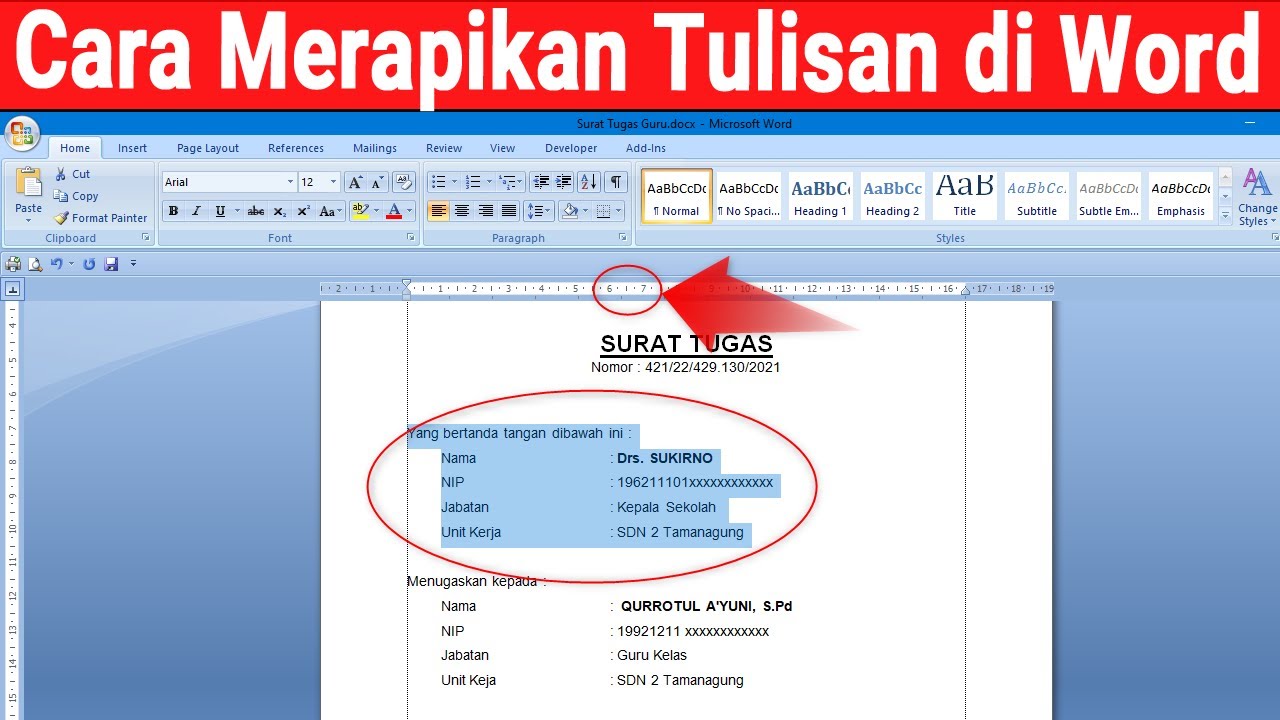
4. Gunakan Opsi Merge Formatting
Jika Anda ingin teks menyesuaikan gaya dokumen tujuan tetapi tetap mempertahankan struktur dasarnya, pilih opsi Merge Formatting. Opsi ini tersedia di menu paste setelah Anda menekan Ctrl+V.
Ini adalah cara yang baik untuk menggabungkan teks dari dua sumber berbeda tanpa mengubah tampilan utama dokumen. Cocok digunakan saat Anda perlu cara membuat dokumen word menjadi 2 bagian dengan format yang harmonis.
5. Copy dari Sumber Lain dengan Hati-Hati
Tidak jarang kita menyalin teks dari file PDF atau halaman web ke Word. Dalam kasus ini, cara copy dari word ke word format tidak berubah tetap bisa diterapkan dengan paste special.
Namun, pastikan Anda membersihkan format tersembunyi dengan menempelkan teks ke Notepad terlebih dahulu, lalu menyalinnya kembali ke Word. Ini juga membantu saat Anda mencari cara menghilangkan kertas kosong di Word yang sering muncul akibat kode tersembunyi.
6. Simpan Dokumen Sumber sebagai Template
Jika Anda sering bekerja dengan format yang sama, simpan dokumen sumber sebagai template (.dotx). Dengan cara ini, setiap dokumen baru akan memiliki pengaturan yang identik, sehingga risiko perubahan format minimal.
Anda tinggal membuka template, menyalin teks yang diperlukan, dan menempelkannya ke dokumen kerja. Ini adalah strategi jangka panjang untuk menjaga konsistensi format.
7. Gunakan Add-In atau Makro
Bagi pengguna tingkat lanjut, Anda bisa membuat makro sederhana untuk menyalin dan menempelkan teks dengan format tetap. Makro ini akan mengotomatiskan proses paste special sehingga Anda tidak perlu melakukannya manual setiap kali.
Cukup rekam langkah-langkah paste special sekali, lalu jalankan makro tersebut kapan pun dibutuhkan. Ini sangat membantu saat Anda perlu cara memindahkan halaman di word tanpa merusak tata letak.
Kesimpulan
Menjaga format agar tidak berubah saat menyalin teks antar dokumen Word sebenarnya mudah jika Anda tahu triknya. Mulai dari menggunakan paste special hingga mengatur spasi, semua metode di atas bisa Anda coba sesuai kebutuhan.
Dengan menguasai cara copy dari word ke word format tidak berubah, pekerjaan Anda akan lebih efisien dan rapi. Jangan lupa untuk selalu memeriksa hasil akhir sebelum menyimpan dokumen.