
Book Appointment Now

5 Cara Save File Word Agar Tidak Berubah dan Auto Save Lebih Cepat di 2026
5 cara save file Word agar tidak berubah & optimasi auto save di 2026. Format dokumen tetap rapi saat dibuka di perangkat lain. Simak langkah praktisnya!
menyimpan file Word memang mudah, tetapi menjaga agar format dan layout tidak berubah saat dibuka di perangkat lain sering menjadi tantangan. Perubahan spasi, posisi gambar, atau nomor halaman bisa mengacaukan dokumen penting Anda. Artikel ini menyajikan tujuh cara save file Word agar tidak berubah, lengkap dengan langkah praktis yang bisa langsung diterapkan.
Optimasi Auto Save dan Format Penyimpanan
1. Atur Interval Auto Save dengan Tepat
Fitur Auto Save di Word membantu menyimpan perubahan secara otomatis sehingga risiko kehilangan data berkurang. Anda bisa mengatur interval penyimpanan di menu File, lalu pilih Options, masuk ke tab Save. Ubah nilai pada Save AutoRecover information every menjadi 5 menit atau sesuai kebutuhan.
Interval yang lebih pendek membuat perubahan tersimpan lebih sering, namun bisa memengaruhi kinerja komputer. Pastikan Anda tetap melakukan penyimpanan manual secara berkala untuk dokumen yang sangat kritis.
2. Gunakan Fitur Cara Save Word Ke Pdf
Salah satu cara terbaik menjaga format adalah dengan menyimpan dokumen sebagai PDF. Format PDF membekukan tata letak, font, dan gambar sehingga tidak bergeser saat dibuka di perangkat lain. Untuk melakukannya, klik File, pilih Save As, lalu pilih format PDF.
Cara Save Word Ke Pdf ini sangat berguna saat Anda mengirim dokumen resmi atau publikasi yang tidak boleh diubah. Pastikan untuk memeriksa hasil konversi agar tidak ada element yang terpotong.
Manajemen Dokumen agar Layout Stabil
3. Gunakan Metode Cara Menggabungkan File Word Jadi Satu
Ketika bekerja dengan beberapa file Word, menggabungkannya menjadi satu dokumen dapat mencegah perubahan format. Cara Menggabungkan File Word Jadi Satu bisa dilakukan dengan fitur Insert, pilih Object, lalu Text from File. Pilih semua file yang ingin digabung dalam urutan yang benar.
Dengan menggabungkan file, Anda tidak perlu khawatir tentang perbedaan margin atau gaya heading antar dokumen. Pastikan untuk menyimpan file gabungan dalam format .docx agar kompatibel dengan versi Word terbaru.
4. Hapus Halaman Kosong dengan Cara Menghapus Halaman Word
Halaman kosong yang tidak perlu sering muncul karena paragraf kosong atau pemisah halaman. Layout dokumen bisa berubah jika halaman kosong tertinggal saat dicetak atau dikonversi. Gunakan cara menghapus halaman Word dengan menekan Ctrl+Shift+8 untuk menampilkan tanda paragraf, lalu hapus tanda pilcrow yang tidak diperlukan.
Anda juga bisa menggunakan menu Find and Replace untuk menghapus pemisah halaman ganda. Dokumen yang bersih dari halaman kosong akan lebih stabil saat disimpan dan dibuka kembali.
Proteksi dan Kompatibilitas Dokumen
5. Lindungi Dokumen dengan Cara Membuka File Word Yang Terkunci
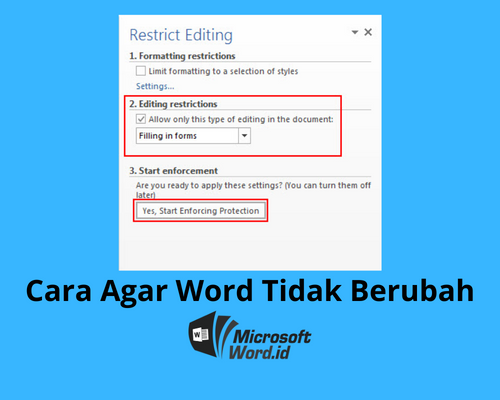
Jika Anda menerima file yang terkunci, pastikan Anda tahu cara membuka file Word yang terkunci agar tidak merusak format. Gunakan fitur Restrict Editing di tab Review untuk mengatur izin, atau minta pengirim memberikan password. Dengan proteksi yang tepat, isi dokumen tetap aman dan tidak bisa diedit sembarangan.
Sebaliknya, sebelum mengirim file, aktifkan proteksi agar penerima tidak mengubah format. Pilih File, Info, Protect Document, lalu pilih opsi yang sesuai.
6. Simpan dalam Format .docx Bukan .doc
Format .doc lama memiliki dukungan terbatas dan rentan terhadap perubahan layout. Simpan dokumen Anda dalam format .docx yang lebih modern dan kompatibel dengan versi Word 2010 ke atas. Caranya, saat Save As, pilih Word Document (*.docx) pada kotak Save as type.
Dengan .docx, fitur seperti SmartArt, tabel kompleks, dan margin kustom tetap terjaga. Hindari menyimpan dalam format Rich Text atau teks biasa jika ingin layout tetap utuh.
Kesimpulan
Mengamankan format file Word bukanlah hal sulit jika Anda menerapkan langkah-langkah di atas. Mulai dari mengatur auto save, menyimpan sebagai PDF, hingga menggabungkan dan menghapus halaman, semuanya membantu dokumen tetap rapi. Pilih metode yang paling sesuai dengan kebutuhan Anda agar pekerjaan tidak terganggu oleh perubahan layout yang tidak diinginkan.
Terapkan tips ini secara konsisten untuk setiap dokumen penting, terutama saat akan dibagikan ke pihak lain. Dengan begitu, hasil kerja Anda akan selalu tampak profesional dan sesuai harapan.


