
Book Appointment Now

7 Cara Save Dokumen Agar Tidak Berubah di Word yang Terbukti Ampuh dan Wajib Kamu Coba
Pelajari 6 cara save dokumen agar tidak berubah di Word, mulai dari save ke PDF hingga atur spasi. Dijamin format rapi dan aman sampai 2026.
Pernahkah Anda mengalami format dokumen Word yang berantakan saat dibuka di perangkat lain? Masalah ini sangat umum terjadi dan bisa membuat pekerjaan Anda terlihat tidak profesional. Untungnya, ada beberapa cara save dokumen agar tidak berubah di Word yang bisa Anda terapkan mulai sekarang.
1. Manfaatkan Fitur Save As dengan format PDF
Cara paling ampuh untuk menjaga tata letak tetap rapi adalah dengan menyimpan file dalam format pdf. Format ini bersifat statis sehingga font, margin, dan gambar tidak akan bergeser sedikit pun.
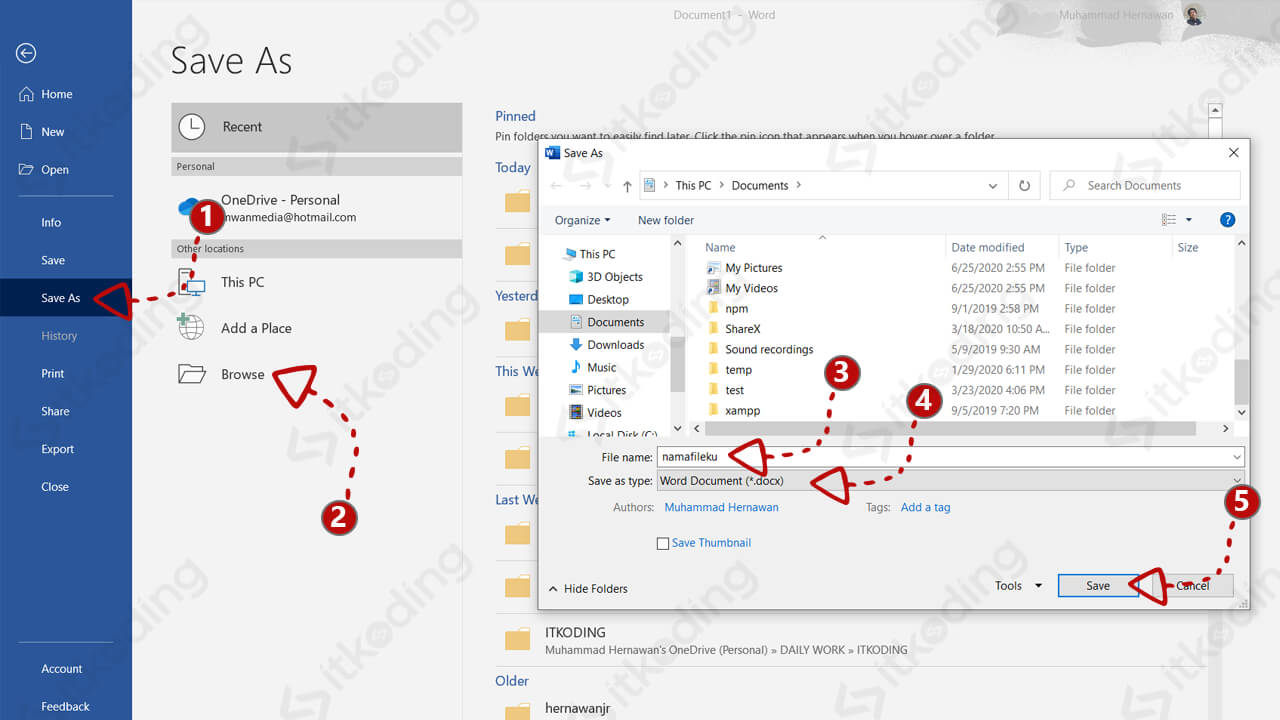
Untuk melakukannya, cukup klik menu File lalu pilih Save As. Pada kolom Save as type, pilih PDF lalu klik Save. Dengan cara save Word ke PDF ini, dokumen Anda akan terlihat sama persis di komputer mana pun.
2. Nonaktifkan Mode Edit dan proteksi dokumen
Salah satu penyebab format berubah adalah karena pengguna lain secara tidak sengaja mengedit file Anda. Untuk mencegahnya, Anda bisa mengaktifkan fitur proteksi pada dokumen Word.
Mengatur restrict editing
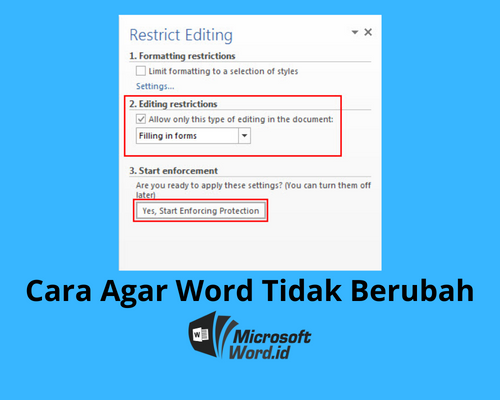
Buka tab Review lalu klik Restrict Editing. Centang opsi Allow only this type of editing in the document dan pilih No changes (Read only). Dengan begitu, tidak ada yang bisa mengubah isi file tanpa izin.
Jika dokumen Anda terkunci, jangan panik. Anda bisa mencari tutorial cara membuka file Word yang terkunci dengan mudah melalui fitur unprotect document.
3. Gunakan Fitur Auto Save dengan Interval Pendek
Fitur Auto Save di Word sangat membantu untuk menghindari kehilangan data saat terjadi crash. Namun, interval default seringkali terlalu lama sehingga perubahan terakhir tidak tersimpan.
Anda bisa mengubah interval penyimpanan otomatis menjadi lebih cepat. Buka File lalu Options, pilih Save, dan ubah angka pada Save AutoRecover information every menjadi 1 atau 2 menit. Dengan cara ini, setiap perubahan akan langsung diamankan tanpa harus Anda ingat menyimpan manual.
4. Hindari Menggabungkan File Word Secara Sembarangan
Kesalahan umum lainnya adalah ketika Anda perlu cara menggabungkan file Word menjadi satu. Jika tidak hati-hati, format dari masing-masing file bisa saling bertabrakan dan membuat dokumen akhir berantakan.
Gunakan fitur Object pada tab Insert untuk menyisipkan konten dari file lain. Pastikan Anda memilih opsi Link to file jika ingin perubahan di file sumber tetap terupdate. Alternatifnya, cara menggabungkan file Word bisa dilakukan dengan copy-paste konten secara manual agar format lebih terkontrol.
5. Atur Spasi dan Halaman dengan Konsisten
Spasi yang tidak rapi seringkali membuat dokumen terlihat tidak profesional. Banyak pengguna bertanya cara agar spasi Word tidak jauh atau cara menghilangkan spasi berlebih di Word.
Untuk mengatasinya, gunakan fitur Find and Replace. Tekan Ctrl+H, pada kolom Find what ketik dua spasi, lalu pada Replace with ketik satu spasi. Klik Replace All untuk membersihkan seluruh dokumen. Jika masih bermasalah, pelajari cara spasi di Word tidak jauh dengan mengatur paragraph spacing di tab Layout.
Selain spasi, masalah halaman juga sering muncul. Anda bisa belajar cara menghapus halaman Word yang kosong dengan menekan tombol Delete pada akhir dokumen. Atau jika ada halaman isi yang ingin dihilangkan, gunakan fitur Find and Replace dengan memasukkan ^m pada kolom Find what.
6. Konversi File PDF Kembali ke Word dengan Hati-hati
Kadang Anda menerima file PDF dan perlu mengubahnya kembali ke format Word. Proses cara memindahkan PDF ke Word bisa dilakukan dengan mudah melalui Word itu sendiri.
Buka Word, klik File lalu Open, pilih file PDF Anda. Word akan secara otomatis mengonversinya ke format docx. Namun, perhatikan bahwa hasil konversi tidak selalu sempurna. Beberapa elemen seperti tabel atau gambar mungkin bergeser. Sebaiknya periksa ulang tata letak setelah konversi selesai.
Kesimpulan
Menjaga format dokumen Word tetap konsisten bukanlah hal yang sulit jika Anda tahu triknya. Mulai dari menyimpan dalam format PDF, mengaktifkan proteksi, hingga mengatur spasi dan halaman dengan benar, semua langkah ini bisa Anda lakukan dalam hitungan menit.
Dengan menerapkan cara save dokumen agar tidak berubah di Word seperti yang telah dijelaskan, pekerjaan Anda akan lebih aman dan profesional. Jangan lupa untuk selalu menyimpan cadangan file secara berkala agar data Anda tidak hilang.


