Book Appointment Now

7 Rahasia Cara Copy Paste Word Agar Tidak Berubah Format yang Jarang Diketahui Orang
Ingin dokumen rapi saat menyalin teks? Simak panduan cara copy paste word agar tidak berubah dengan langkah mudah, efektif, dan profesional untuk Anda.
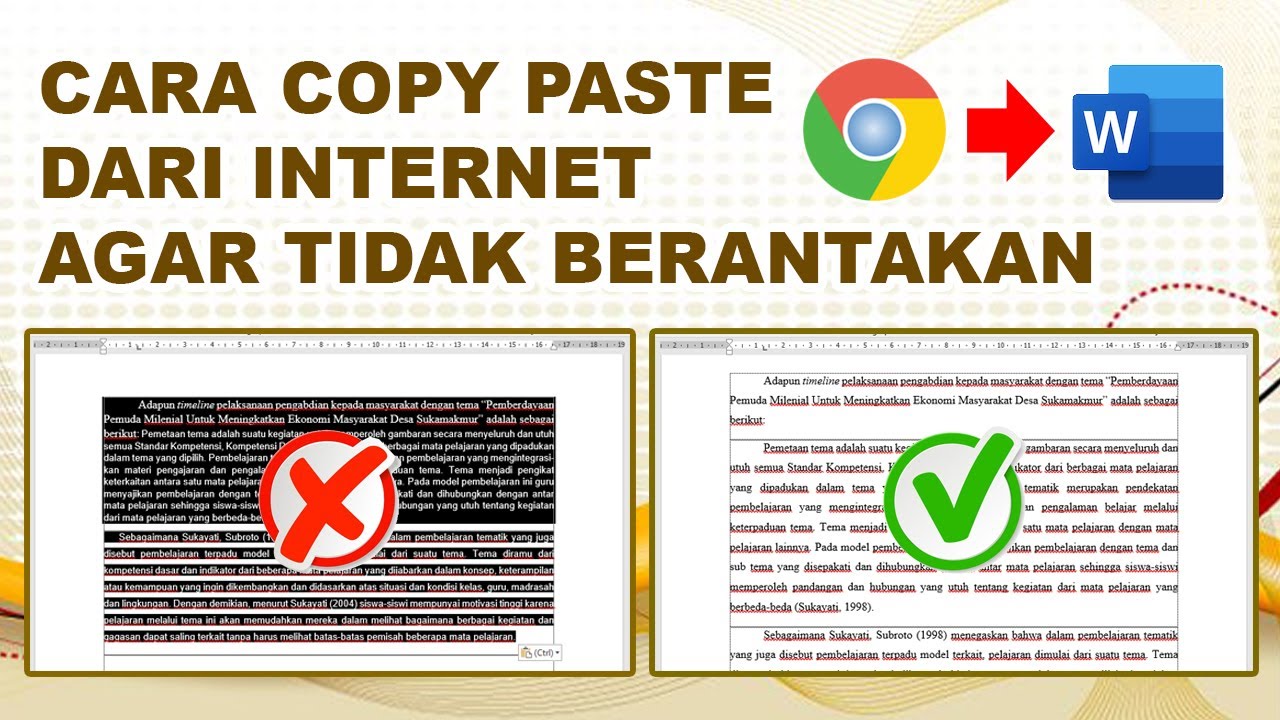
Banyak pengguna sering merasa frustrasi saat menyalin teks dari sumber lain ke dalam dokumen Microsoft Word. Format yang berantakan seringkali merusak estetika dan kerapian dokumen yang sedang dikerjakan.
Memahami cara copy paste word agar tidak berubah adalah keahlian mendasar bagi pengguna komputer di tahun 2026. Berikut adalah panduan langkah demi langkah untuk menjaga dokumen Anda tetap profesional.
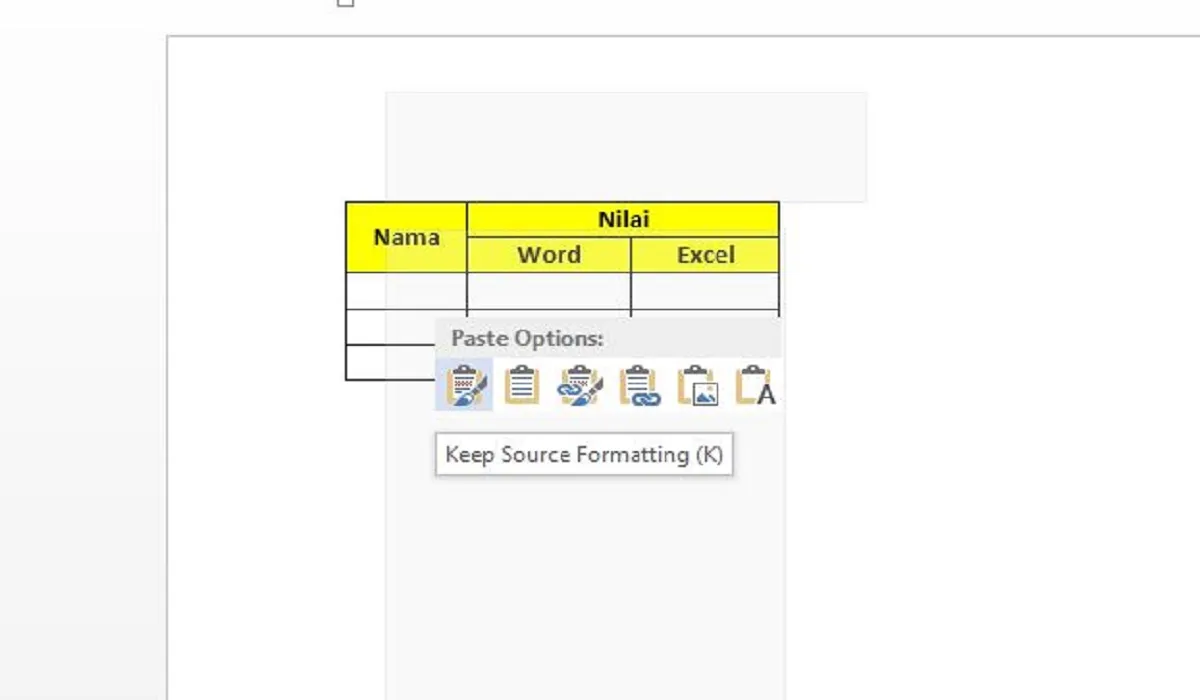
Gunakan Fitur Paste Special untuk Hasil Maksimal
Langkah pertama yang paling efektif adalah menggunakan fitur Paste Special yang tersedia di menu Home. Dengan fitur ini, Anda bisa memilih format teks sesuai kebutuhan tanpa harus membawa gaya tulisan asli.
Pilihlah opsi Keep Text Only agar semua elemen tambahan seperti link atau format font tidak ikut terbawa. Ini merupakan metode terbaik agar dokumen Anda tetap bersih dari gangguan format yang tidak diinginkan.
Mengatur Spasi Agar Tidak Berantakan
Seringkali setelah melakukan penyalinan, susunan baris teks menjadi tidak beraturan dan terlihat sangat renggang. Anda bisa menerapkan cara mengatasi spasi yang jauh di word dengan meninjau pengaturan paragraf di tab Layout.
Pastikan nilai pada bagian Spacing After dan Before berada dalam angka nol untuk menjaga konsistensi. Jika masalah masih berlanjut, Anda dapat menggunakan cara mengubah spasi di word secara manual melalui menu Paragraph Settings.
Membersihkan Sisa Halaman yang Tidak Diinginkan
Seringkali saat menyalin teks dari dokumen yang lebih panjang, beberapa halaman tambahan yang tidak perlu ikut terbawa. Hal ini tentu sangat mengganggu alur penulisan yang sedang Anda bangun dalam dokumen tersebut.
Anda dapat segera melakukan cara menghapus halaman word yang kosong dengan menekan tombol Delete tepat di awal halaman tersebut. Jika halaman masih tertahan, pastikan tidak ada karakter tersembunyi yang masih aktif di bagian bawah dokumen.
Memanfaatkan Notepad sebagai Perantara
Jika fitur bawaan Word masih dirasa rumit, gunakan Notepad sebagai media transit teks terlebih dahulu. Notepad akan menghapus seluruh metadata dan format tersembunyi dari sumber asal dengan sangat cepat.
Cukup salin teks ke Notepad, lalu salin kembali teks bersih tersebut ke dalam dokumen Word Anda. Langkah sederhana ini akan memberikan hasil tempel yang murni tanpa gangguan format apa pun.
Tips Mengelola Dokumen dengan Lebih Efisien
Selain teknik menyalin, menjaga kenyamanan bekerja di Microsoft Word memerlukan pemahaman fitur lainnya. Salah satunya adalah mengetahui cara mengubah bahasa di word agar pengecekan tata bahasa otomatis dapat berjalan lebih akurat.
Berikut adalah tabel ringkasan pengaturan dasar agar dokumen Anda tetap profesional setiap saat:
| Fitur | Fungsi Utama |
|---|---|
| Paste Special | Menempel teks tanpa format |
| Paragraph Spacing | Mengatur jarak antar baris |
| Delete Page | Menghapus halaman kosong |
Kesimpulan
Menguasai teknik copy paste yang benar akan menghemat waktu Anda secara signifikan dalam menyusun dokumen. Dengan mengikuti panduan ini, Anda tidak perlu lagi khawatir dengan masalah format yang berantakan saat memindahkan teks.
Selalu gunakan fitur bawaan yang tersedia untuk menjaga kerapian dokumen dari awal hingga akhir proses penulisan. Semoga panduan ini membantu alur kerja Anda menjadi jauh lebih produktif di tahun 2026.