
Book Appointment Now

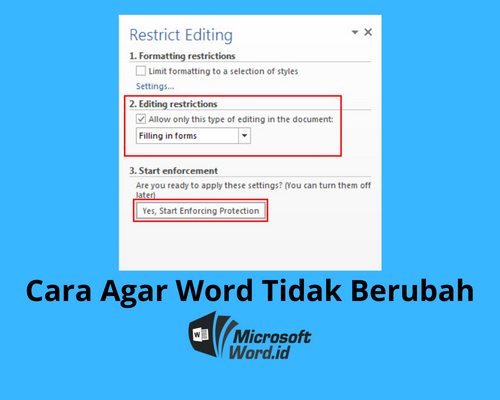
4 Cara Supaya Dokumen Word Tidak Berubah Karena Beda Versi Word, Langkah Gampang!
Temukan 5 cara supaya dokumen Word tidak berubah karena beda versi Word. Simpan PDF, atur kompatibilitas, hapus halaman kosong, dan lainnya.
Perbedaan versi Microsoft Word sering membuat tata letak dokumen berantakan. Teks bergeser, gambar loncat, atau spasi jadi tidak rapi. Agar dokumen tetap konsisten, Anda perlu menerapkan beberapa trik khusus.
1. Simpan Dokumen sebagai PDF
Mengonversi file Word ke PDF adalah solusi paling jitu untuk menjaga format. Proses ini mengunci teks, tabel, dan gambar agar terlihat identik di perangkat mana pun.
Anda bisa melakukannya langsung dari menu Save As lalu pilih PDF. cara save Word ke PDF ini sangat disarankan sebelum membagikan file ke orang lain.
Dengan begitu, penerima tidak perlu khawatir dokumen berubah meskipun menggunakan versi Word yang lebih lama atau berbeda.
2. Gunakan Format .docx dan mode kompatibilitas
Selalu simpan dokumen dalam format .docx, bukan .doc atau format usang. Format ini didukung oleh Word 2007 ke atas dan meminimalkan konflik versi.
Jika Anda membuka file dari versi lama, Word akan menawarkan mode kompatibilitas. Ini berguna untuk cara membuka file Word yang terkunci akibat perbedaan versi. Aktifkan mode itu agar fitur baru tidak mengubah tampilan asli.
Pastikan juga Anda tidak mengaktifkan fitur yang hanya ada di Word terbaru, seperti SmartArt canggih, jika dokumen akan dibuka di versi lama.
3. Atur Spasi dan Tataletak Secara Manual
Masalah spasi yang tidak konsisten sering terjadi saat dokumen dibuka di versi berbeda. Anda bisa mengatur spasi paragraf dan baris secara manual menggunakan tab atau non-breaking space.
Cara agar spasi Word tidak jauh adalah dengan menggunakan fitur Paragraph Settings dan memilih opsi Exactly di Line Spacing. Hindari penggunaan spasi berlebihan karena akan berubah di versi lain.
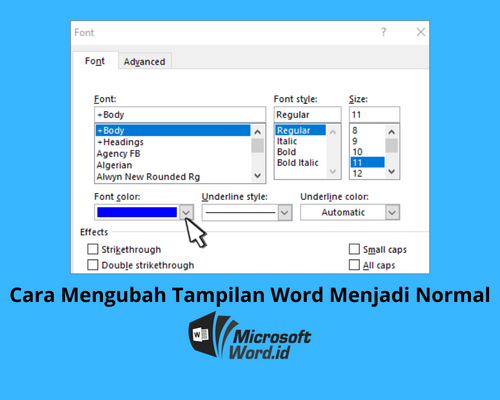
Gunakan juga tabel untuk menyusun konten agar tata letak tetap rapi walau dipindahkan ke Word lawas.
4. Hapus Halaman Kosong yang Tidak Perlu
Halaman kosong sering muncul ketika file dibuka di versi berbeda, karena perbedaan ukuran margin atau font. Cara menghapus halaman Word yang tidak diinginkan bisa dilakukan dengan menekan tombol Delete pada tanda paragraf tersembunyi.
Anda juga bisa menggunakan Navigation Pane untuk melihat struktur halaman. Cara menghapus halaman di Word yang efektif adalah dengan mengecilkan ukuran paragraf kosong atau mengubah margin.
Pastikan tidak ada page break yang tidak sengaja disisipkan sebelum menyimpan dan membagikan dokumen.
5. Gabungkan File dengan Hati-hati
Saat Anda perlu menggabungkan beberapa dokumen Word, cara menggabungkan file Word yang benar sangat penting untuk konsistensi format. Gunakan fitur Insert Object dari tab Insert agar format masing-masing file tetap terjaga.
Hindari copy-paste manual dari file ke file karena bisa mengubah gaya font dan spasi. Jika memungkinkan, gabungkan semua bagian dalam satu versi Word yang sama sebelum disimpan sebagai PDF.
Dengan menerapkan kelima langkah ini, Anda bisa memastikan dokumen tetap rapi dan profesional meskipun dibuka di versi Word yang berbeda.
Kesimpulan
Perbedaan versi Word memang bisa menjadi masalah, tetapi bukan tanpa solusi. Mulai dari menyimpan sebagai PDF hingga menggunakan mode kompatibilitas, semuanya dapat menjaga format dokumen Anda.
Jangan lupa untuk selalu memeriksa ulang tampilan dokumen setelah dipindahkan ke perangkat lain. Terapkan cara supaya dokumen Word tidak berubah karena beda versi Word agar pekerjaan Anda lebih efisien dan profesional.


