
Book Appointment Now

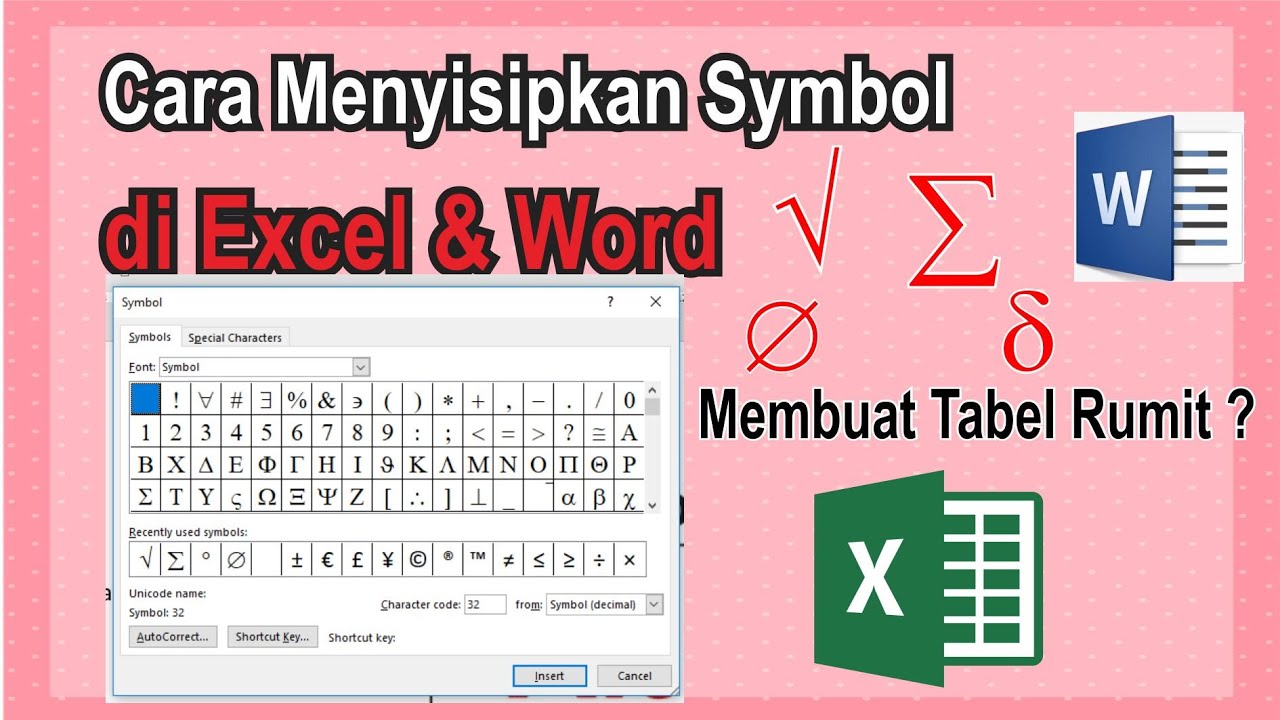
Terbukti 4 Langkah Cepat cara tarik rumus diexcel ke word berubah jadi simbol
Temukan cara tarik rumus diexcel ke word berubah jadi simbol dalam 4 langkah cepat, tanpa kehilangan format—solusi praktis yang bikin kerja Anda lebih efisien!
Seringkali pengguna Excel ingin memindahkan rumus ke dokumen Word tanpa kehilangan format asli. Namun, proses penyalinan dapat mengubah rumus menjadi simbol yang tidak diinginkan. Artikel ini menjelaskan cara mengatasi masalah tersebut secara efisien.
Langkah 1: Persiapkan Data di Excel
Pastikan sel yang berisi rumus sudah siap untuk disalin dengan memperhatikan tipe format sel. Gunakan format General atau Number agar nilai tidak terdistorsi saat dipindahkan. Periksa kembali bahwa tidak ada teks tambahan yang menyertai rumus.
Jika rumus melibatkan referensi sel lain, pastikan semua referensi berada dalam satu worksheet untuk memudahkan proses penyalinan. Hal ini mengurangi risiko perubahan simbol saat ditempelkan di Word. Simpan file Excel sebelum melanjutkan ke tahap berikutnya.
-
Temukan sel yang mengandung rumus yang ingin dipindahkan, kemudian klik untuk memfokuskan.
-
Pastikan tampilan sel berada pada mode tampilan nilai, bukan hasil formula yang terformat.
Langkah 2: Salin Rumus dengan Cara Khusus
Gunakan kombinasi tombol Ctrl+Shift+C untuk menyalin rumus secara mentah, bukan hanya nilai tampilannya. Metode ini memastikan kode formula tetap utuh saat dipindahkan. Hindari penggunaan menu Copy standar yang dapat menambahkan karakter tersembunyi.
Setelah menyalin, buka clipboard manager untuk memverifikasi bahwa konten yang disalin berupa teks formula. Jika ada format khusus, bersihkan terlebih dahulu. Langkah ini penting untuk menghindari konversi otomatis di Word.
-
Pilih sel, tekan Ctrl+Shift+C, atau klik kanan → Copy as Text.
-
Pastikan tidak ada format warna atau border yang ikut tersalin bersama rumus.
Langkah 3: Tempelkan ke Word sebagai Teks Biasa
Buka dokumen Word dan tempatkan kursor pada posisi yang diinginkan. Gunakan perintah Paste Special dengan opsi “Unformatted Text” untuk menempelkan rumus tanpa styling. Pilihan ini menjaga tampilan rumus tetap berupa teks sederhana.
Jika Word menampilkan simbol aneh, coba gunakan shortcut Ctrl+Alt+V dan pilih “Plain Text”. Metode ini memaksa Word mengabaikan format yang tidak dikenali. Selalu cek hasil tempelan sebelum melanjutkan ke tahap berikutnya.
-
Arahkan kursor, tekan Ctrl+Alt+V, pilih “Unformatted Text”, lalu klik OK.
Cara sisipkan Simbol di Excel dan Word tabel sulit di Excel -
Verifikasi bahwa rumus muncul persis seperti pada Excel, tanpa karakter tambahan.
Langkah 4: Ganti Simbol yang Tidak Diinginkan
Jika masih terdapat simbol yang berubah, manfaatkan fitur Find & Replace di Word. Tekan Ctrl+H, masukkan simbol yang muncul pada kolom “Find what”, dan ganti dengan karakter yang diinginkan pada kolom “Replace with”. Proses ini dapat diulang hingga semua simbol terkonversi.
Selain mengganti secara manual, Anda dapat membuat daftar penggantian otomatis untuk simbol matematika umum. Simpan pengaturan tersebut sebagai macro untuk penggunaan berulang. Dengan cara ini, proses penyesuaian menjadi lebih cepat.
-
Buka dialog Find & Replace, masukkan simbol yang tidak diinginkan, kemudian ganti dengan teks yang sesuai.
-
Gunakan tombol “Replace All” untuk mempercepat proses pada seluruh dokumen.
Langkah 5: Simpan dan Periksa Konsistensi
Setelah semua simbol diperbaiki, lakukan pengecekan akhir pada nilai numerik dan struktur rumus. Pastikan tidak ada perubahan nilai akibat proses konversi. Simpan dokumen dalam format .docx untuk kompatibilitas penuh dengan versi terbaru Microsoft Word.
Jika dokumen akan dibagikan, pertimbangkan untuk mengekspor menjadi PDF agar format tidak berubah lagi. Simpan salinan cadangan file Excel sebagai referensi tambahan. Dengan langkah ini, dokumen Anda siap dipresentasikan atau dicetak.
-
Periksa kembali setiap baris rumus untuk memastikan akurasi nilai.
-
Simpan dokumen Word, lalu lakukan test buka di komputer lain untuk memastikan konsistensi.
Kesimpulan
Menarik rumus dari Excel ke Word tanpa berubah menjadi simbol memerlukan teknik penyalinan khusus dan penyesuaian pasca-tempel. Dengan mengikuti lima langkah praktis di atas, Anda dapat menghasilkan dokumen yang rapi dan akurat. Terapkan tips ini untuk meningkatkan produktivitas kerja Anda di tahun 2026.
Semoga panduan ini membantu mengatasi kendala penyalinan rumus dan mempercepat proses pembuatan laporan profesional. Selamat mencoba!


