
Book Appointment Now

Terbukti 5 Langkah Cara Tampilan File Word Tidak Berubah Saat di Save PDF Sebelum Rusak
Temukan cara tampilan file word tidak berubah saat di save pdf dengan 5 langkah praktis yang terbukti, agar PDF Anda tetap setia pada desain asli!
Menjaga konsistensi tampilan dokumen ketika beralih dari format Word ke PDF menjadi tantangan umum bagi banyak pengguna. Artikel ini menyajikan langkah‑langkah terperinci agar hasil PDF tetap setia pada desain asli.
Daftar Cara Mempertahankan Format Saat Menyimpan ke PDF
-
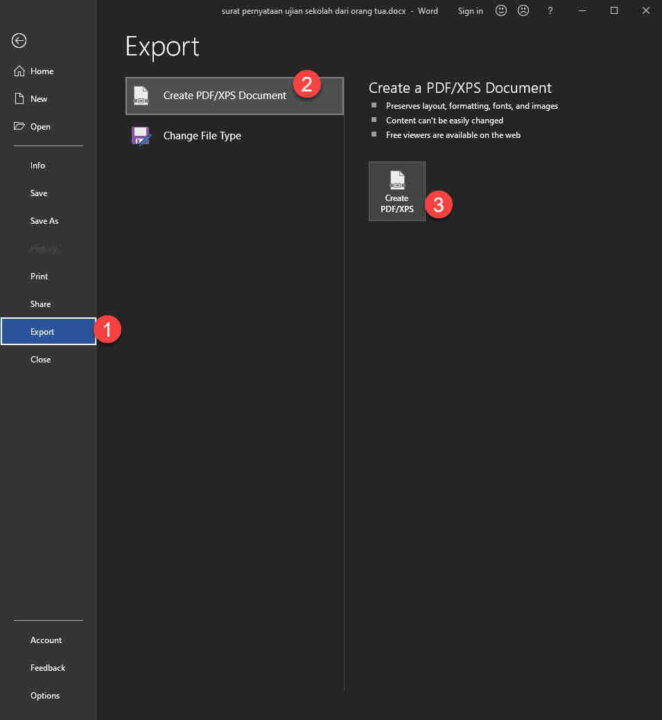
Gunakan fungsi “Save As” dan pilih format PDF langsung dari Word, bukan printer virtual. Metode ini memanfaatkan engine konversi internal yang biasanya lebih akurat dalam menyalin layout.
-
Pastikan semua font yang dipakai ter‑embed dalam file PDF dengan mengaktifkan opsi “embed fonts” pada pengaturan PDF. Dengan begitu, pembaca tidak akan melihat perubahan jenis huruf karena font tidak tersedia di sistem mereka.
-
Sesuaikan margin dan ukuran halaman secara eksplisit sebelum konversi, hindari penggunaan layout otomatis. Pengaturan statis mengurangi risiko pergeseran elemen saat PDF di‑render.
-
Nonaktifkan fitur “Compatibility mode” jika tidak diperlukan, karena mode lama dapat menurunkan kualitas gambar dan tabel. Pilih standar PDF/A‑2 untuk menjaga integritas dokumen jangka panjang.
-
Gunakan tabel dan gambar dengan resolusi tinggi, kemudian pilih opsi “High quality printing” pada dialog PDF. Ini memastikan grafik tidak menjadi pixelated setelah proses penyimpanan.
-
Periksa penggunaan style dan heading yang konsisten, hindari formatting manual yang berlebihan. Style terstandardisasi memudahkan konversi dan mengurangi kemungkinan kehilangan format.
2 Cara Mengatasi Tampilan Word Berbeda di HP Laptop -
Lakukan preview PDF menggunakan fitur “Open PDF” setelah penyimpanan, sehingga dapat mengidentifikasi perbedaan kecil sebelum dokumen dibagikan. Koreksi cepat dapat dilakukan di Word dan di‑save ulang.
Optimasi Pengaturan Dokumen di Word
Aktifkan tampilan “Print Layout” untuk memastikan tampilan akhir sesuai dengan yang akan dicetak atau di‑export. Mode ini menampilkan header, footer, dan nomor halaman secara akurat.
Gunakan “Section Break” bila dokumen memerlukan variasi margin atau orientasi, sehingga setiap bagian tetap terjaga ketika di‑konversi. Pengaturan per‑section memberikan kontrol lebih detail pada hasil PDF.
Pengecekan Hasil PDF Sebelum Distribusi
Manfaatkan alat pemeriksa PDF seperti Adobe Acrobat atau Foxit untuk memverifikasi bahwa semua link aktif dan bookmark berfungsi. Fitur ini membantu memastikan interaktivitas dokumen terjaga.
Jika dokumen berisi form isian, pastikan field form tetap dapat diisi setelah konversi dengan mengaktifkan opsi “Create PDF form”. Hal ini penting untuk dokumen yang memerlukan feedback digital.
Kesimpulan
Dengan mengikuti langkah‑langkah di atas, tampilan file Word tidak akan berubah saat di save PDF, sehingga kualitas dan profesionalisme dokumen tetap terjaga. Praktik ini tidak hanya meningkatkan efisiensi kerja, tetapi juga memperkuat citra digital yang konsisten.


