
Book Appointment Now

3 Cara Ternyata Mudah dan Cepat untuk Cara Ubah 2 Baris Pada Word di Tahun 2026
Pelajari cara ubah 2 baris pada Word dengan 5 metode praktis, termasuk mengatur spasi, menghilangkan baris, dan menambah baris tabel secara cepat.
Mengatur jarak antar baris di Microsoft Word sering menjadi kebutuhan utama saat menyusun dokumen resmi seperti skripsi, laporan, atau makalah. Banyak pengguna yang bingung saat harus mengubah spasi menjadi dua baris atau menyesuaikan baris tabel agar terlihat rapi. Artikel ini akan membahas lima cara praktis untuk mengubah 2 baris pada Word, lengkap dengan langkah-langkah mudah yang bisa langsung Anda praktikkan.
mengubah spasi Baris Menjadi Dua Baris dengan Fitur Line Spacing
Cara paling umum untuk mengubah 2 baris pada Word adalah menggunakan fitur Line and Paragraph Spacing. Fitur ini memungkinkan Anda mengatur jarak antar baris dalam satu paragraf secara instan.
Langkah pertama, blok teks yang ingin diatur. Selanjutnya, buka tab Home dan cari ikon Line and Paragraph Spacing yang berbentuk garis horizontal dengan panah.
Pilih opsi 2.0 untuk mengubah spasi menjadi dua baris. Jika ingin opsi lain, Anda bisa memilih Line Spacing Options untuk memasukkan nilai spesifik pada kolom At.
Menggunakan shortcut keyboard untuk Mempercepat Proses
Anda juga bisa menggunakan shortcut keyboard untuk mengubah spasi baris dengan lebih cepat. Tekan Ctrl + 2 untuk langsung mengubah spasi menjadi dua baris.
Shortcut ini sangat berguna saat Anda perlu mengatur banyak paragraf sekaligus. Pastikan teks sudah diblok sebelum menekan kombinasi tombol tersebut.
Cara Menghilangkan Baris di Word yang Tidak Diinginkan
Terkadang, garis horizontal atau baris tabel yang tidak perlu muncul secara otomatis di dokumen. Cara menghilangkan baris di Word bisa dilakukan dengan menghapus border atau batas paragraf.
Pertama, klik pada baris yang ingin dihapus. Kemudian, buka tab Home dan cari ikon Borders (biasanya berbentuk kotak dengan garis). Pilih opsi No Border untuk menghilangkan baris tersebut.
Jika baris tersebut merupakan bagian dari tabel, Anda bisa memilih sel tertentu dan menghapus garis tepi melalui menu Table Design. Pastikan untuk menyimpan perubahan setelahnya.
Menghilangkan Angka Baris pada Word untuk Dokumen Bersih
Fitur Line Numbering di Word sering digunakan untuk dokumen hukum atau akademis. Namun, jika ingin menghilangkan angka baris pada Word, Anda bisa mematikannya melalui menu Layout.
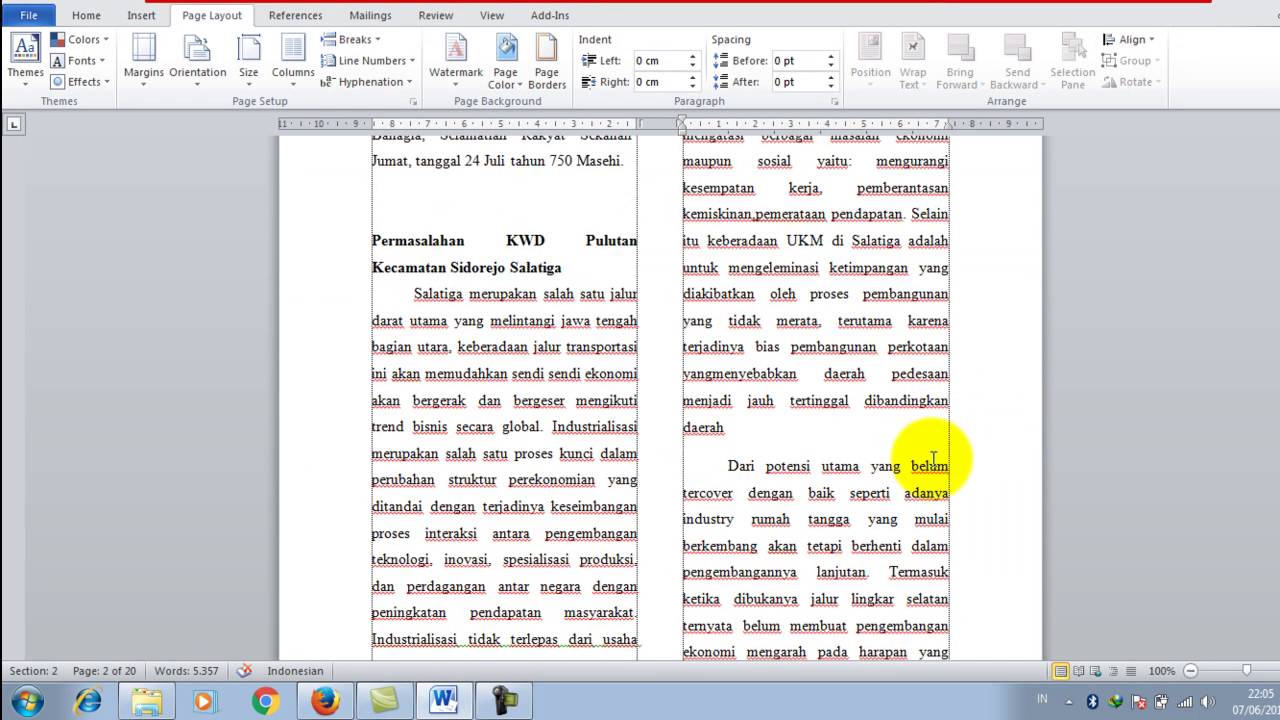
Buka tab Layout, lalu klik Line Numbers. Pilih opsi None untuk menghapus semua nomor baris dari dokumen. Ini akan membuat tampilan dokumen lebih bersih dan profesional.
Pastikan Anda tidak secara tidak sengaja mengaktifkan fitur ini saat mengatur baris tabel atau paragraf. Periksa kembali pengaturan sebelum mencetak atau membagikan dokumen.
Cara Menambah Baris Tabel di Word dengan Mudah
Saat bekerja dengan tabel, cara menambah baris tabel di Word sangat penting untuk mengakomodasi data tambahan. Anda bisa menambahkan baris baru di atas atau di bawah baris yang sudah ada.
Klik kanan pada sel di baris yang berdekatan, lalu pilih Insert dan pilih Insert Rows Above atau Insert Rows Below. Baris baru akan langsung muncul tanpa mengganggu format tabel yang sudah ada.
Anda juga bisa menggunakan tombol Tab di akhir baris terakhir untuk menambahkan baris baru secara otomatis. Metode ini sangat efisien untuk tabel yang panjang.
Cara Mengatur Jarak Baris di Word Dua Spasi untuk Dokumen Formal
Cara mengatur jarak baris di Word dua spasi sering diminta dalam penulisan karya ilmiah. Pengaturan ini memastikan dokumen mudah dibaca dan sesuai standar institusi.
Blok seluruh dokumen dengan Ctrl + A, lalu buka Paragraph settings melalui ikon panah kecil di pojok kanan bawah grup Paragraph. Pada tab Indents and Spacing, atur Line spacing menjadi Double.
Jangan lupa untuk memeriksa jarak antar paragraf agar tidak terlalu renggang. Anda bisa mengatur Spacing Before dan After menjadi 0 pt untuk hasil yang konsisten.
Kesimpulan
Mengubah 2 baris pada Word sebenarnya tidak rumit jika Anda memahami fitur-fitur dasarnya. Mulai dari Line Spacing, shortcut keyboard, hingga pengaturan tabel, semua bisa dilakukan dengan cepat.
Dengan mengikuti lima cara di atas, dokumen Anda akan terlihat lebih rapi, profesional, dan sesuai dengan format yang diharapkan. Praktikkan secara rutin agar semakin mahir dalam mengelola baris dan spasi di Word.


