
Book Appointment Now

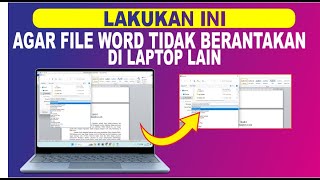
7 Cara Simpan File Word Agar Tidak Berubah Ternyata Gampang Banget
Pelajari cara simpan file word agar tidak berubah dengan proteksi password dan fitur Restrict Editing. Panduan lengkap untuk keamanan dokumen di 2026.
Menyimpan dokumen Word dengan aman adalah keterampilan penting di era digital. Banyak pengguna yang khawatir file mereka berubah setelah dibagikan atau diedit oleh orang lain.
Artikel ini akan membahas cara simpan file word agar tidak berubah secara permanen. Anda akan belajar berbagai metode proteksi, mulai dari password hingga fitur Restrict Editing.
Mengapa dokumen Word perlu diproteksi?
Dokumen teks seperti skripsi, kontrak, atau laporan kerja sangat rentan terhadap perubahan tanpa izin. Microsoft Word menyediakan fitur keamanan bawaan yang bisa mencegah hal ini.
Dengan memproteksi file, Anda menjaga orisinalitas dan mencegah plagiarisme. Ini juga penting jika Anda sering berbagi dokumen via email atau cloud.
Manfaat Utama Mengunci Dokumen
- Melindungi dokumen dari pengeditan oleh pihak tak bertanggung jawab.
- Menjaga keaslian isi file, terutama untuk karya ilmiah atau hukum.
- Mencegah pencurian ide dan penyalahgunaan konten.
Cara Menyimpan File di Word dengan Proteksi Password
Langkah pertama adalah menggunakan fitur Encrypt with Password. Buka dokumen Anda, lalu klik File > Info > Protect Document > Encrypt with Password.
Masukkan kata sandi yang kuat dan konfirmasi. Setelah itu, simpan file dengan menekan Ctrl+S atau klik Save.
Setiap kali dokumen dibuka, Word akan meminta password. Ini adalah cara menyimpan file di word yang paling sederhana dan efektif.
Menambahkan Password Saat Menyimpan
Alternatif lain adalah melalui menu Save As. Pilih Tools > General Options, lalu masukkan password untuk membuka dan memodifikasi.
Anda bisa membedakan password untuk akses baca dan akses edit. Dengan begitu, orang lain hanya bisa melihat tanpa bisa mengubah konten.
Cara Menggabungkan File Word Tanpa Merusak Format
Kadang Anda perlu menggabungkan beberapa dokumen menjadi satu. Caranya buka file utama, letakkan kursor di posisi yang diinginkan, lalu klik Insert > Object > Text from File.
Pilih file yang ingin digabung. Word akan menyisipkan konten tanpa mengubah format asli. Ini adalah cara gabung file word yang paling aman.
Pastikan semua file sumber sudah diproteksi jika perlu. Cara menambahkan file di word dengan metode ini menjaga struktur paragraf dan tabel tetap rapi.
Cara Melihat File Word Yang Tidak Tersimpan atau Belum Tersimpan
Pernah panik karena dokumen tiba-tiba hilang? Fitur AutoRecover di Word bisa menyelamatkan Anda. Buka Word, klik File > Open > Recover Unsaved Documents.
Word akan menampilkan daftar file yang belum disimpan. Pilih file yang ingin dipulihkan, lalu simpan segera. Ini adalah cara melihat file word yang tidak tersimpan secara otomatis.
Untuk versi terbaru, fitur ini aktif secara default. Anda juga bisa mengatur interval penyimpanan otomatis di Options > Save.
Cara Membuka Dokumen Word yang Terkunci
Jika Anda lupa password, ada beberapa solusi. Pertama, coba gunakan Google Docs: unggah file Word ke Drive, buka dengan Google Docs, lalu edit dan unduh ulang.
Metode ini bisa membuka proteksi sementara. Namun, untuk keamanan maksimal, sebaiknya hapus proteksi hanya jika Anda pemilik sah dokumen.
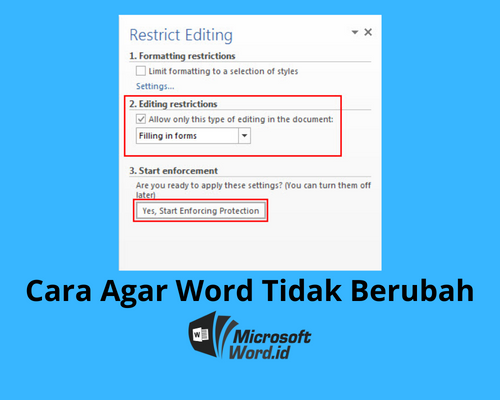
Untuk menghilangkan proteksi secara permanen, buka dokumen dengan password, lalu klik Review > Restrict Editing > Stop Protection. Masukkan password, lalu simpan perubahan.
Kesimpulan
Menyimpan file Word agar tidak berubah membutuhkan kombinasi proteksi password dan pengaturan izin. Gunakan fitur Encrypt with Password untuk keamanan maksimal.
Jangan lupa memanfaatkan AutoRecover untuk menghindari kehilangan data. Dengan langkah-langkah di atas, dokumen Anda akan tetap aman dan utuh.


