
Book Appointment Now

3 Cara Cepat Mengubah PDF ke Word Ternyata Bisa Dilakukan Gratis Tanpa Aplikasi Tambahan
Cara cepat mengubah pdf ke word dengan 7 metode efektif di 2026. Gunakan Microsoft Word, situs online, aplikasi desktop, atau cloud untuk hasil terbaik.
Kebutuhan untuk mengubah file PDF menjadi dokumen Word sering muncul dalam aktivitas sehari-hari. Baik untuk mengedit laporan, memperbaiki teks, atau menyalin data, Anda memerlukan cara cepat mengubah pdf ke word yang andal. Artikel ini akan membahas tujuh metode paling efektif yang bisa Anda gunakan di tahun 2026.
Setiap metode memiliki kelebihan dan kekurangan masing-masing. Anda bisa memilih alat yang paling sesuai dengan perangkat dan kebutuhan spesifik Anda. Simak ulasan lengkapnya berikut ini.
Menggunakan microsoft word Secara Langsung
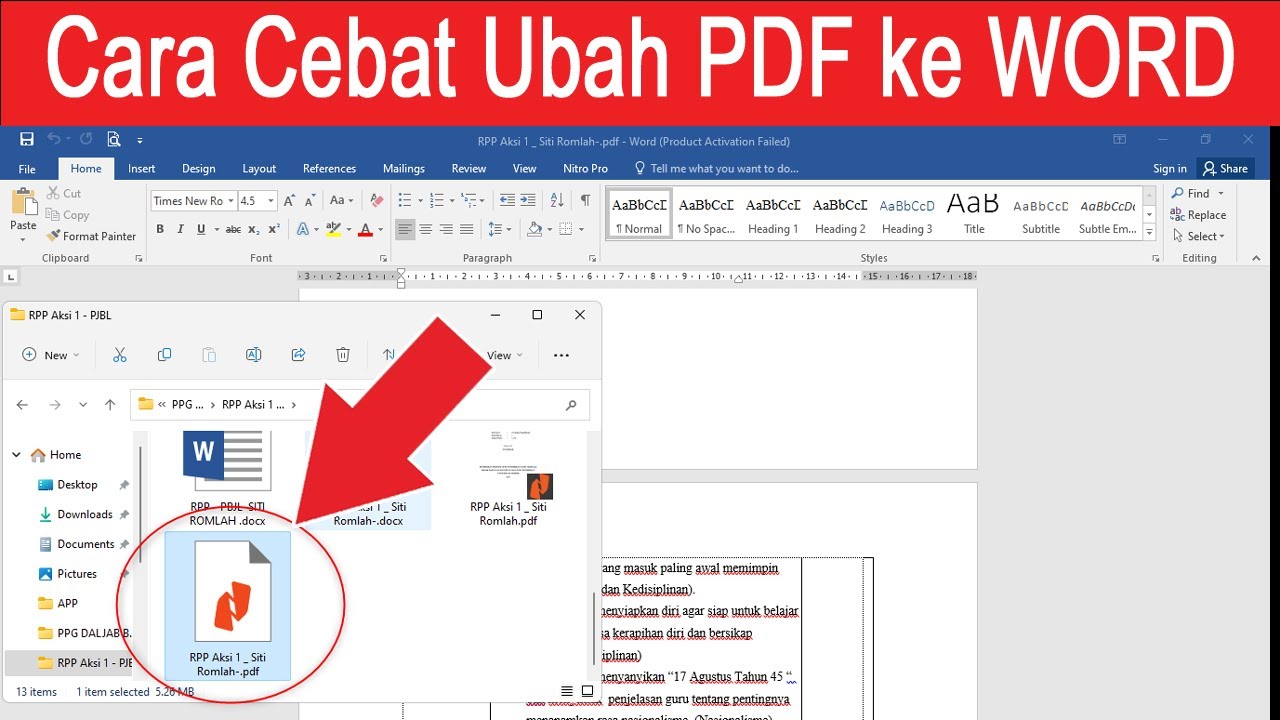
Microsoft Word versi terbaru memiliki fitur bawaan untuk membuka dan mengonversi file PDF. Anda cukup membuka program Word, klik menu File, lalu pilih Open dan cari file PDF yang ingin diubah. Word akan secara otomatis mengonversi PDF tersebut ke dalam format dokumen yang bisa diedit.
Metode ini sangat praktis karena tidak memerlukan aplikasi tambahan. Namun, hasil konversi mungkin kurang sempurna jika PDF mengandung banyak gambar atau tabel kompleks. Untuk dokumen teks sederhana, cara ini termasuk cara ubah word ke pdf yang paling cepat.
Memanfaatkan Situs Convert PDF Ke Word Online
Banyak situs web gratis yang menyediakan layanan convert pdf ke word online. Anda hanya perlu mengunggah file PDF ke situs tersebut, lalu menunggu beberapa detik hingga proses konversi selesai. Setelah itu, file Word hasil konversi bisa langsung diunduh.
Beberapa situs populer seperti Smallpdf, ILovePDF, dan PDF2Go menawarkan fitur ini. Pastikan Anda memilih situs yang terpercaya dan memiliki sistem keamanan data yang baik. Jangan gunakan situs yang meminta akses berlebihan ke perangkat Anda.
Menggunakan Aplikasi Desktop Khusus
Aplikasi desktop seperti Adobe Acrobat Pro dan Nitro PDF menyediakan fitur konversi pdf ke Word yang sangat akurat. Aplikasi ini mampu mempertahankan format asli dokumen, termasuk gambar, tabel, dan tata letak halaman. Anda bisa melakukan konversi pdf ke word tanpa mengubah struktur dokumen.
Kekurangan dari aplikasi ini adalah harganya yang relatif mahal. Namun, jika Anda sering bekerja dengan dokumen PDF profesional, investasi ini sepadan. Aplikasi desktop juga menawarkan fitur tambahan seperti penggabungan file dan pengeditan teks langsung.
Alternatif Aplikasi Gratis
Jika anggaran terbatas, Anda bisa mencoba aplikasi gratis seperti LibreOffice atau WPS Office. Kedua aplikasi ini memiliki fitur konversi PDF ke Word yang cukup baik. Hasilnya mungkin tidak seakurat aplikasi berbayar, tetapi cukup untuk kebutuhan dasar.
LibreOffice, misalnya, bisa membuka file PDF dan menyimpannya dalam format DOCX. Prosesnya sederhana dan tidak memerlukan koneksi internet. Ini adalah solusi yang tepat bagi pengguna yang menginginkan cara ubah pdf ke word secara offline.
Menggunakan Ekstensi Browser
Beberapa ekstensi browser seperti Kami untuk Google Chrome atau PDF Converter untuk Firefox dapat membantu mengonversi PDF ke Word langsung dari halaman web. Anda cukup menginstal ekstensi tersebut, lalu klik ikonnya saat membuka file PDF di browser. Ekstensi akan memproses file dan memberikan opsi untuk mengunduh hasil konversi.
Metode ini sangat cepat dan praktis untuk file PDF yang sudah terbuka di browser. Namun, ekstensi biasanya memiliki batasan ukuran file. Pastikan file Anda tidak melebihi batas yang ditentukan agar proses konversi berjalan lancar.
Menggunakan Alat Konversi Berbasis Cloud
Layanan cloud seperti Google Drive atau OneDrive juga bisa digunakan untuk mengonversi PDF ke Word. Anda cukup mengunggah file PDF ke akun cloud Anda, lalu klik kanan file tersebut dan pilih opsi Buka dengan Google Dokumen. Google Drive akan secara otomatis mengonversi PDF menjadi dokumen yang bisa diedit.
Metode ini sangat berguna jika Anda sering bekerja secara kolaboratif. File hasil konversi bisa langsung dibagikan kepada rekan kerja. Selain itu, Anda tidak perlu menginstal perangkat lunak tambahan karena semuanya berjalan di cloud.
Menggunakan Aplikasi Mobile
Bagi pengguna smartphone, aplikasi mobile seperti Adobe Scan, CamScanner, atau Microsoft Office Lens bisa menjadi solusi. Aplikasi ini memungkinkan Anda memindai dokumen fisik menjadi PDF, lalu mengonversinya ke Word. Prosesnya cepat dan hasilnya bisa langsung diedit di perangkat seluler.
Aplikasi mobile sangat cocok untuk kebutuhan mendadak saat Anda tidak memiliki akses ke komputer. Pastikan Anda menginstal aplikasi dari sumber resmi untuk menghindari malware. Beberapa aplikasi juga menawarkan fitur OCR yang mampu mengenali teks dari gambar hasil pindaian.
Tips Memilih Metode Konversi yang Tepat
Pilih metode berdasarkan jenis dan kompleksitas file PDF Anda. Untuk dokumen teks sederhana, menggunakan Microsoft Word atau situs online sudah cukup. Jika PDF mengandung banyak gambar atau tabel, gunakan aplikasi desktop berbayar untuk hasil maksimal.
Perhatikan juga aspek keamanan data. Jangan gunakan situs online untuk file yang bersifat rahasia atau sensitif. Sebaiknya gunakan aplikasi offline atau layanan cloud yang memiliki enkripsi data yang kuat.
Kesimpulan
mengubah pdf ke word kini bisa dilakukan dengan berbagai cara yang cepat dan mudah. Anda bisa memilih metode online, offline, atau berbasis cloud sesuai dengan kebutuhan dan perangkat yang dimiliki. Pastikan Anda selalu memeriksa hasil konversi untuk memastikan tidak ada kesalahan format.
Dengan mengikuti panduan di atas, Anda tidak perlu lagi kesulitan saat harus mengedit file PDF. Pilihlah alat yang paling sesuai dan mulailah bekerja lebih efisien. Semoga artikel ini membantu Anda dalam menyelesaikan tugas sehari-hari.


