Book Appointment Now

5 Cara Cepat Mengubah Spasi pada Word Hasil Y yang Jarang Diketahui Pekerja Profesional
Pelajari cara cepat mengubah spasi pada word agar dokumen Anda terlihat rapi. Panduan lengkap untuk merapikan teks dengan mudah dan profesional di tahun 2026.
Mengatur jarak antar tulisan seringkali menjadi kendala saat menyusun dokumen di Microsoft Word. Banyak pengguna merasa kesulitan saat mendapati teks terlihat terlalu rapat atau berantakan, sehingga cara cepat mengubah spasi pada word sangat dibutuhkan untuk meningkatkan produktivitas.
Dokumen yang tertata dengan baik akan memudahkan pembaca dalam memahami alur pemikiran Anda. Artikel ini akan memandu Anda menguasai teknik pengaturan jarak secara efisien untuk hasil yang lebih profesional.
Metode Dasar Mengatur Jarak Baris
Langkah pertama yang paling efektif adalah menggunakan fitur pengaturan paragraf yang sudah tersedia secara bawaan. Anda hanya perlu memilih teks yang ingin dirapikan terlebih dahulu agar perubahan diterapkan secara spesifik pada bagian tersebut.
Menggunakan Menu Paragraph Spacing
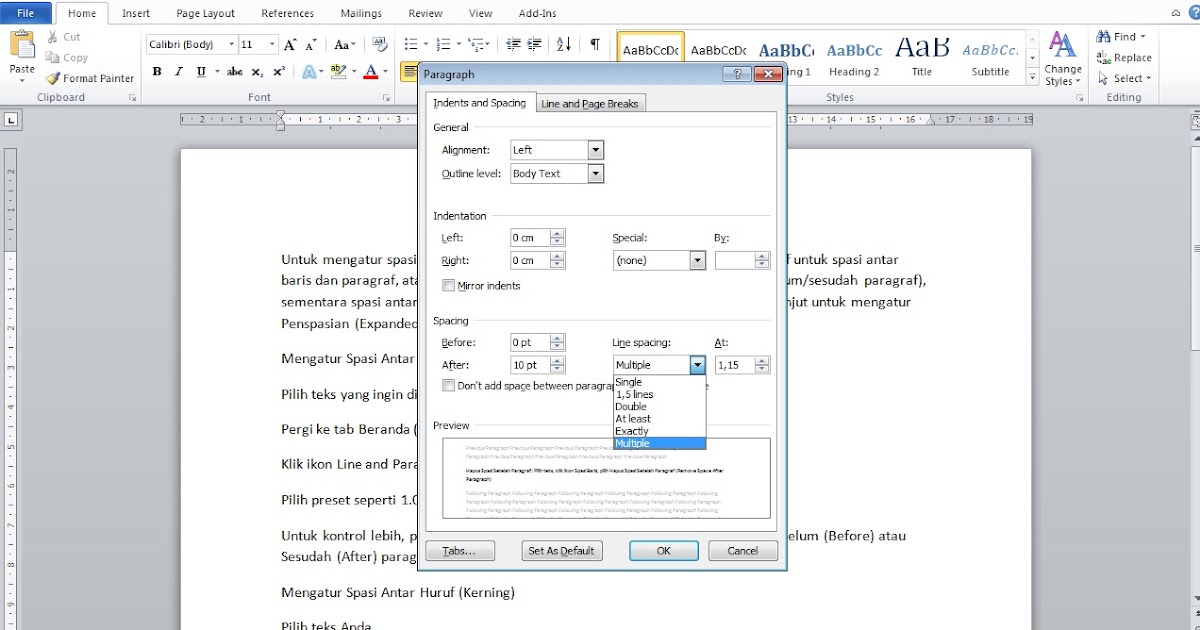
Klik tab Home dan cari ikon bertuliskan Line and Paragraph Spacing untuk memilih ukuran yang diinginkan. Anda bisa memilih nilai 1.0, 1.15, hingga 2.0 sesuai dengan standar penulisan yang berlaku di instansi atau organisasi Anda.
Jika opsi bawaan belum memenuhi kebutuhan, silakan pilih Line Spacing Options untuk mengatur nilai secara presisi. Cara atur spasi di word ini sangat berguna untuk dokumen resmi seperti skripsi atau laporan formal yang memiliki aturan ketat.
Mengatasi Masalah Spasi Berlebihan
Terkadang, masalah utama justru muncul ketika jarak antar baris terasa terlalu jauh tanpa alasan yang jelas. Anda bisa mencoba cara mengatasi spasi yang jauh di word dengan meninjau kembali pengaturan Before dan After pada menu Paragraph.
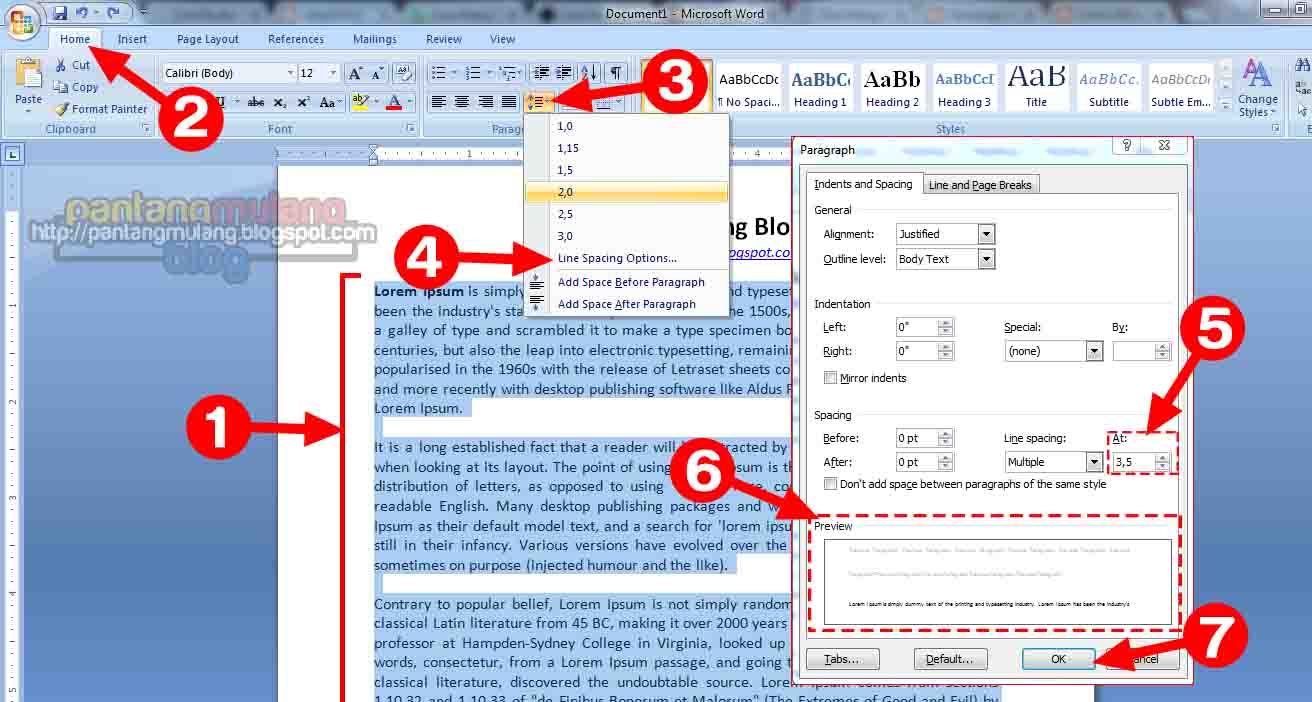
Pastikan nilai pada kolom Before dan After diatur ke angka 0 pt jika Anda ingin menghilangkan jarak tambahan di antara paragraf. Hal ini akan mencegah teks melompat terlalu jauh ke bawah dan membuat tampilan halaman jauh lebih ringkas.
Teknik Merapikan Teks Secara Instan
Bagi Anda yang sering menemui kesulitan saat menyunting naskah yang berantakan, ada cara merapikan spasi di word yang renggang dengan menggunakan fitur show hide paragraph marks. Fitur ini membantu Anda melihat apakah terdapat karakter tersembunyi yang membuat jarak antar kata tampak aneh.
- Aktifkan ikon simbol paragraf di tab Home untuk melihat spasi ganda.
- Hapus karakter spasi berlebih secara manual menggunakan tombol backspace.
- Gunakan fitur Find and Replace jika ingin mengganti spasi ganda menjadi spasi tunggal secara otomatis di seluruh dokumen.
Strategi Mengelola Jarak Antar Paragraf
Selain mengatur jarak antar baris, memisahkan antar paragraf dengan konsisten sangat krusial agar tulisan tidak terlihat menumpuk. Cara menentukan spasi di word yang benar melibatkan penggunaan style agar setiap pergantian paragraf memiliki jarak yang seragam.
Dengan memanfaatkan fitur style, Anda tidak perlu lagi menekan tombol enter berulang kali untuk menciptakan jeda visual. Metode ini memastikan tata letak dokumen Anda tetap stabil meskipun ada penambahan atau pengurangan jumlah teks di masa mendatang.
Kesimpulan
Menguasai berbagai fitur pengaturan spasi di Microsoft Word merupakan kemampuan dasar yang sangat membantu dalam penyusunan dokumen. Dengan menerapkan teknik yang tepat, Anda dapat menghasilkan karya tulis yang bersih, profesional, dan nyaman untuk dibaca oleh siapa saja.
Mulailah mempraktikkan cara-cara tersebut sekarang juga agar pekerjaan Anda menjadi jauh lebih efisien. Keteraturan dokumen bukan hanya soal estetika, tetapi merupakan cermin dari profesionalisme Anda sebagai penulis yang teliti.