Book Appointment Now

3 Trik Rahasia Cara Cepat Mengubah Huruf Kecil Menjadi Besar di Word Tanpa Ribet
Temukan 3 trik rahasia cara cepat mengubah huruf kecil menjadi besar di Word tanpa ribet. Gunakan shortcut dan fitur tersembunyi untuk hasil instan.
mengubah huruf kecil menjadi besar di Microsoft Word adalah tugas yang sering dibutuhkan saat mengetik dokumen formal. Banyak pengguna yang masih bingung mencari cara cepat untuk melakukannya tanpa harus mengetik ulang satu per satu.
Padahal, Word menyediakan berbagai fitur dan shortcut yang bisa membuat pekerjaan ini selesai dalam hitungan detik. Artikel ini akan membahas tujuh metode berbeda yang bisa Anda gunakan untuk cara cepat mengubah huruf kecil menjadi besar di Word.
1. Menggunakan shortcut keyboard Shift + F3
Metode paling populer dan tercepat adalah dengan menekan tombol Shift + F3 pada keyboard. Shortcut ini bisa mengubah teks yang dipilih menjadi huruf besar semua, huruf kecil semua, atau huruf kapital di setiap awal kata.
Cukup blok teks yang ingin diubah, lalu tekan Shift + F3 secara berulang hingga mendapatkan format yang diinginkan. Fitur ini sangat membantu untuk cara huruf kapital di Word tanpa harus mengedit manual.
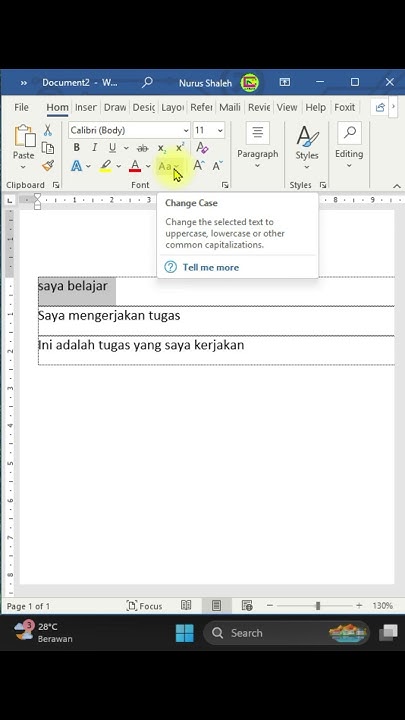
2. Memanfaatkan Menu Change Case di Ribbon
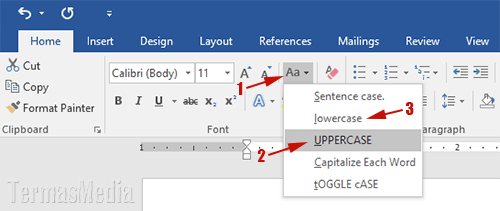
Menu Change Case terletak di tab Home pada grup Font, dengan ikon bergambar huruf Aa. Klik ikon tersebut untuk melihat lima pilihan: Sentence case, lowercase, UPPERCASE, Capitalize Each Word, dan tOGGLE cASE.
Anda bisa memilih UPPERCASE jika ingin mengubah seluruh teks menjadi huruf besar. Opsi ini juga berguna untuk cara besar kecil tulisan di Word secara fleksibel sesuai kebutuhan.
3. Menggunakan Tombol Font Dialog Box Launcher
Klik ikon panah kecil di pojok kanan bawah grup Font pada tab Home untuk membuka jendela Font. Di jendela ini, centang opsi All caps pada bagian Effects untuk mengubah teks menjadi huruf besar semua.
Metode ini cocok jika Anda ingin menerapkan format huruf besar secara permanen tanpa mengubah teks asli. Cara ganti huruf kecil ke besar di Word dengan dialog box juga bisa diterapkan untuk sebagian teks yang dipilih.
4. Membuat AutoCorrect untuk Otomatis Kapital
Fitur AutoCorrect bisa diprogram untuk otomatis mengubah huruf kecil menjadi besar saat mengetik kata tertentu. Buka File > Options > Proofing > AutoCorrect Options, lalu tambahkan entri baru di kolom Replace dan With.
Misalnya, Anda bisa mengatur agar setiap kali mengetik “cepat” otomatis berubah menjadi “CEPAT”. Ini adalah cara otomatis huruf kapital di Word yang sangat efisien untuk istilah yang sering digunakan.
5. Menggunakan Find and Replace untuk Mengubah Format
Tekan Ctrl + H untuk membuka jendela Find and Replace, lalu klik More >> dan pilih Format > Font. Atur efek All caps pada kotak dialog Font, kemudian klik OK dan Replace All untuk menerapkan perubahan ke seluruh dokumen.
Metode ini sangat berguna jika Anda ingin mengubah huruf pertama besar di word secara massal tanpa harus memblok satu per satu. Pastikan Anda tidak mengubah teks yang seharusnya tetap kecil.
6. Memanfaatkan VBA Macro untuk Tugas Berulang
Bagi pengguna yang sering melakukan perubahan huruf besar-kecil, membuat macro VBA bisa menjadi solusi jangka panjang. Buka tab Developer, klik Visual Basic, lalu masukkan kode sederhana untuk mengubah teks terpilih menjadi UPPERCASE.
Setelah macro tersimpan, Anda bisa menjalankannya dengan sekali klik atau menetapkan shortcut sendiri. Ini adalah cara merapatkan huruf di Word jika dikombinasikan dengan pengaturan font lainnya.
7. Menggunakan Add-in Pihak Ketiga
Beberapa add-in seperti Kutools for Word menawarkan fitur canggih untuk mengubah case teks dengan lebih banyak opsi. Add-in ini bisa diunduh dari situs resmi dan diinstal langsung ke Microsoft Word.
Fitur tambahan seperti mengubah huruf besar kecil berdasarkan aturan tertentu bisa mempercepat pekerjaan Anda. Cara mengubah tulisan besar menjadi kecil di word juga tersedia di add-in ini dengan mudah.
Kesimpulan
Mengubah huruf kecil menjadi besar di Word tidak perlu rumit dengan tujuh metode yang telah dijelaskan. Mulai dari shortcut Shift + F3 hingga penggunaan macro, semua bisa disesuaikan dengan kebutuhan dan kebiasaan mengetik Anda.
Pilihlah metode yang paling nyaman dan efisien untuk pekerjaan sehari-hari. Dengan menguasai teknik-teknik ini, Anda bisa menghemat waktu dan tenaga saat mengedit dokumen di Word.