Book Appointment Now

3 Cara Copy Paste Footne Agar Tidak Berubah di Word, Ternyata Semudah Ini
Pelajari cara copy paste footne agar tidak berubah di word dengan metode Paste Special, ekspor PDF, dan format RTF. Hasil rapi tanpa repot.
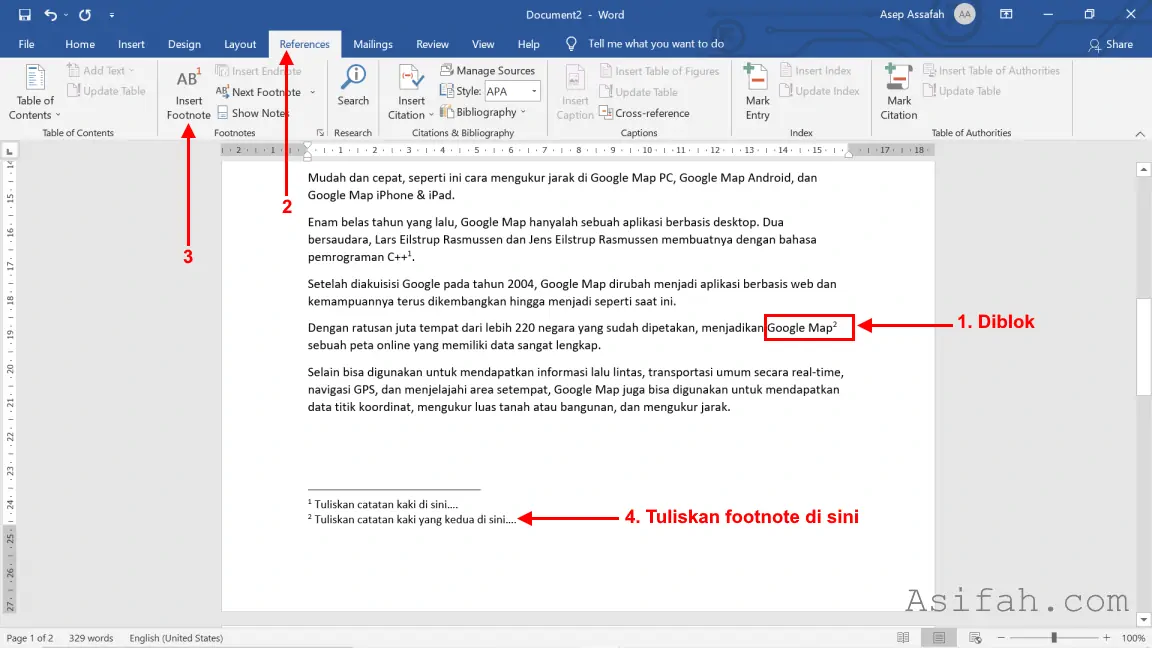
Banyak pengguna Microsoft Word mengalami masalah saat menyalin footnote dari satu dokumen ke dokumen lain. Format sering berantakan, nomor tidak sesuai, atau teks menjadi kacau. Artikel ini akan membahas cara copy paste footne agar tidak berubah di word dengan langkah sederhana dan efektif.
Mengapa Footnote Berubah Saat Dipindahkan?
Footnote adalah catatan kaki yang terhubung dengan teks utama di halaman tertentu. Saat Anda melakukan copy paste biasa, tautan ini bisa putus atau berubah karena perbedaan pengaturan dokumen.
Perubahan juga bisa terjadi jika versi Word berbeda atau font tidak tersedia di komputer lain. Itulah mengapa penting untuk mengikuti cara copy paste footne agar tidak berubah di word dengan benar.
Penyebab Umum Kerusakan Footnote
- Perbedaan format dokumen antara sumber dan tujuan.
- Pengaturan margin atau spasi yang tidak konsisten.
- Adanya karakter tersembunyi atau pemformatan manual.
Langkah-Langkah copy paste footnote Tanpa Berubah
Berikut adalah panduan praktis yang bisa Anda ikuti. Pastikan Anda membuka kedua dokumen Word terlebih dahulu agar proses lebih lancar.
Metode 1: Gunakan Fitur Paste Special
Pilih footnote yang ingin disalin, lalu tekan Ctrl+C untuk menyalin. Buka dokumen tujuan, tempatkan kursor di posisi yang diinginkan, lalu klik kanan dan pilih Paste Special.
Pada jendela Paste Special, pilih opsi Unformatted Text atau Keep Text Only. Cara ini akan menghilangkan pemformatan asli sehingga footnote tidak berubah.
Metode 2: Ekspor ke PDF Lalu Impor Kembali
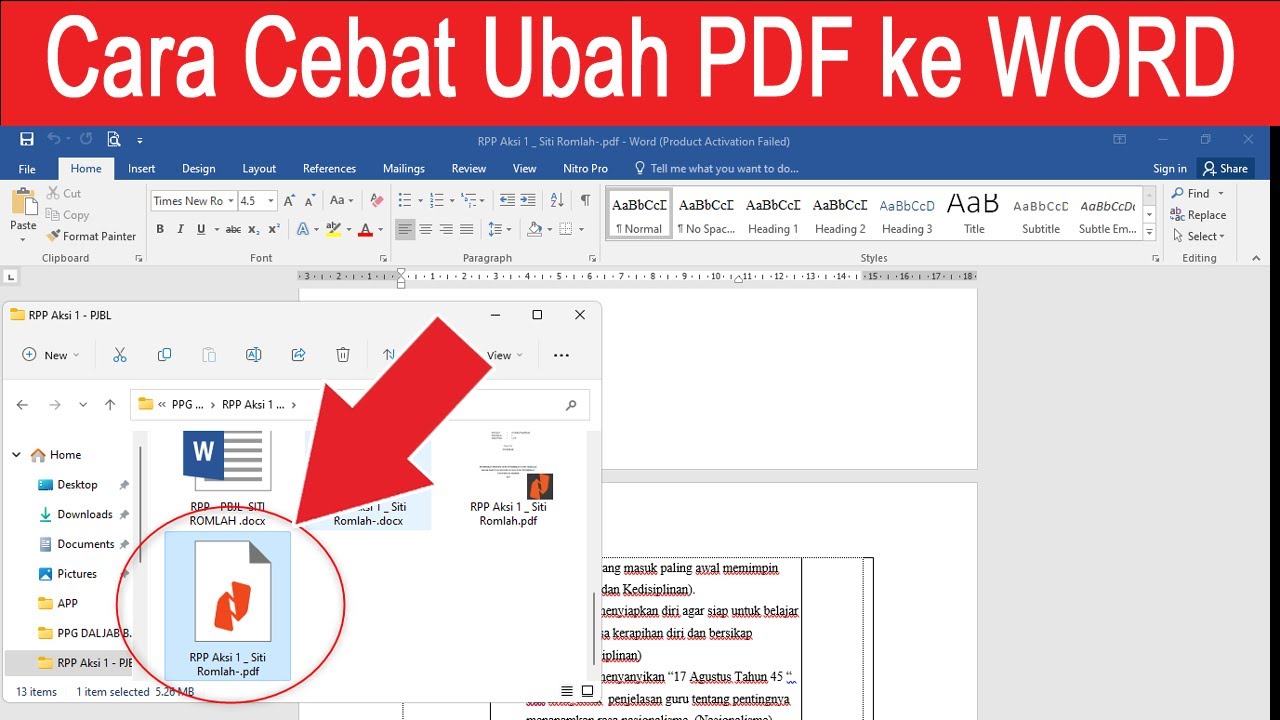
Anda bisa melakukan cara export dari docx ke pdf menggunakan ms word terlebih dahulu. Simpan dokumen sumber sebagai PDF, lalu buka PDF tersebut di Word untuk mengeditnya.
Setelah itu, salin footnote dari dokumen PDF yang sudah dikonversi. Metode ini efektif untuk menjaga layout dan font agar tetap konsisten.
Metode 3: Simpan sebagai Rich Text Format (RTF)
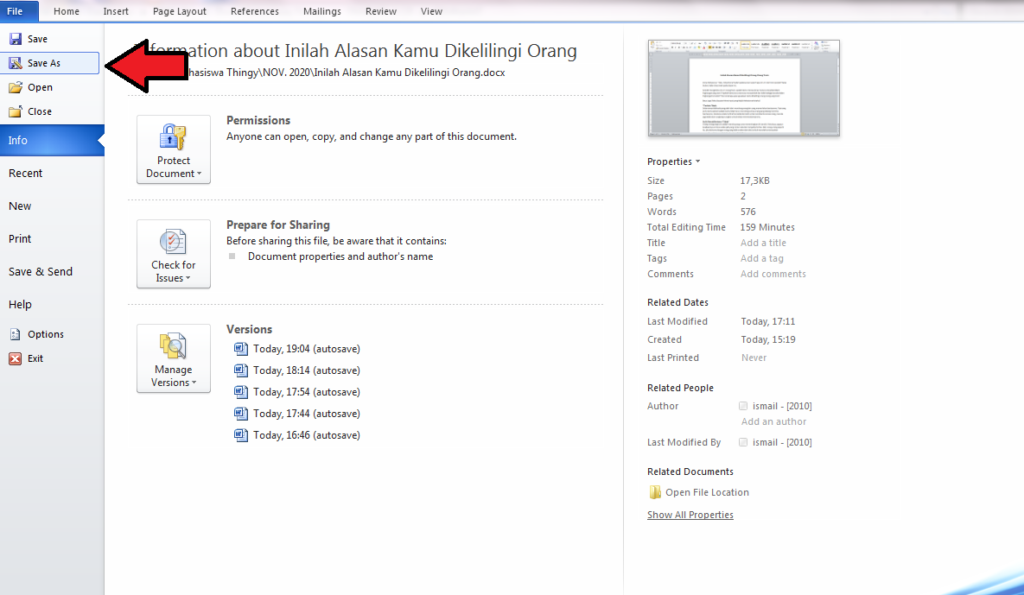
Klik File, pilih Save As, lalu ganti format menjadi .rtf (Rich Text Format). Simpan dokumen, lalu buka kembali dan lakukan copy paste footnote.
Format RTF mempertahankan struktur teks tanpa bergantung pada versi Word tertentu. Ini sangat membantu saat Anda ingin cara mengatasi spasi yang jauh di word atau masalah format lainnya.
Tips Tambahan untuk Hasil Maksimal
Selain metode di atas, ada beberapa hal yang bisa Anda lakukan agar footnote tetap rapi. Pastikan Anda menggunakan fitur cara membuat auto di word untuk nomor footnote agar otomatis terupdate.
Jika footnote Anda banyak, gunakan cara memindahkan halaman di word dengan hati-hati agar tidak mengacaukan urutan. Juga perhatikan cara merapikan spasi di word sebelum menempelkan footnote.
Untuk dokumen yang terkunci, pelajari cara membuka file word yang terkunci terlebih dahulu. Setelah itu, Anda bisa dengan mudah melakukan copy paste tanpa hambatan.
Kesimpulan
Dengan mengikuti langkah-langkah di atas, Anda tidak perlu khawatir lagi tentang footnote yang berubah saat dipindahkan. Mulailah dengan metode Paste Special atau ekspor ke PDF untuk hasil terbaik.
Jangan lupa untuk selalu menyimpan cadangan dokumen asli sebelum melakukan perubahan besar. Semoga panduan cara copy paste footne agar tidak berubah di word ini membantu pekerjaan Anda menjadi lebih efisien dan rapi.