Book Appointment Now

7 Rahasia Cara Cepat Mengubah Spasi pada Word yang Jarang Diketahui Pekerja Profesional
Ingin dokumen lebih rapi? Pelajari cara cepat mengubah spasi pada Word menggunakan panduan praktis ini untuk hasil yang profesional dan mudah dibaca.
Mengatur jarak antar baris atau paragraf dalam dokumen merupakan keterampilan dasar yang sangat krusial bagi setiap pengguna Microsoft Word. Jika Anda sering merasa tampilan dokumen kurang proporsional, memahami cara cepat mengubah spasi pada Word akan sangat membantu meningkatkan estetika tulisan secara instan.
Metode Dasar Mengatur Jarak Baris
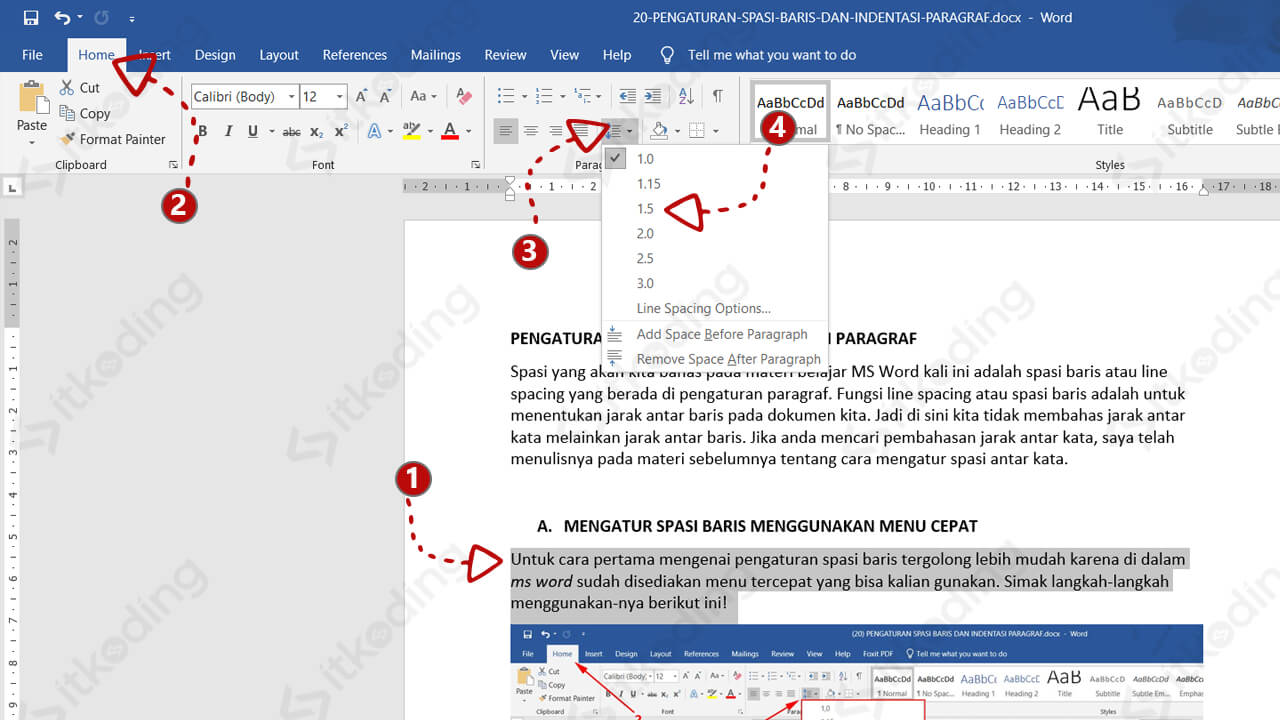
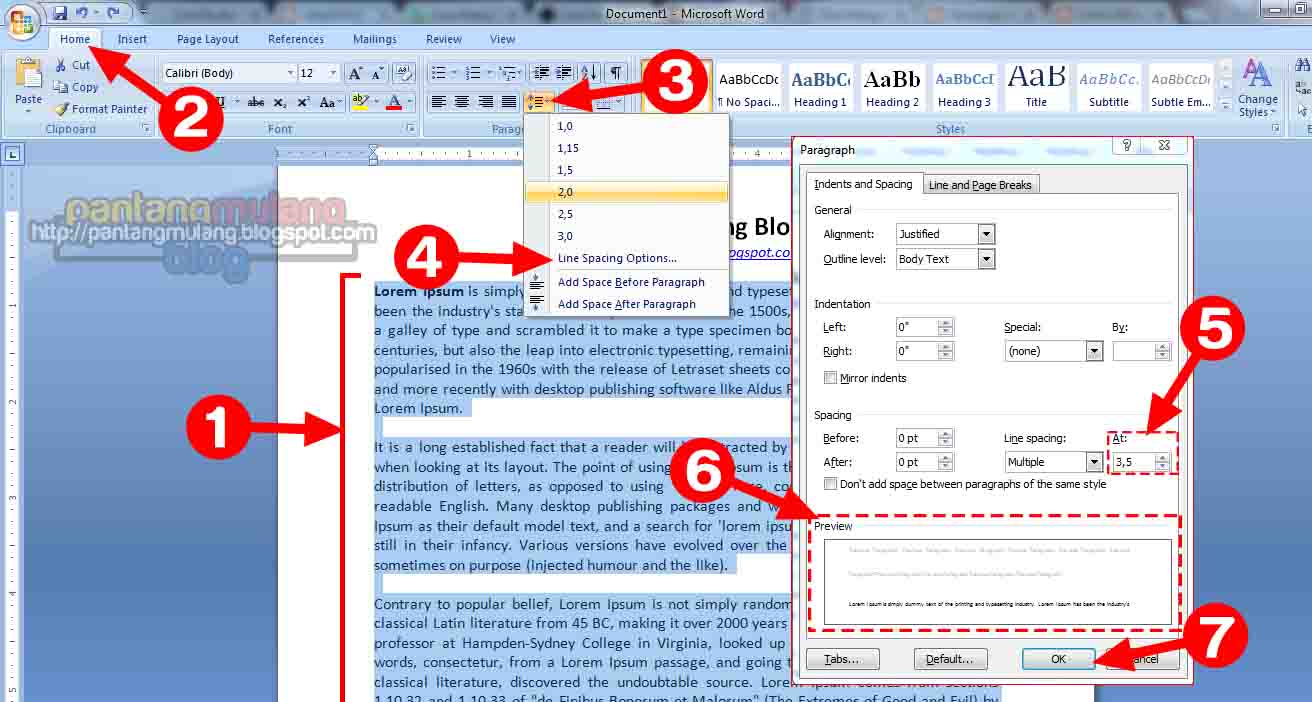
Langkah awal yang paling sering digunakan adalah memanfaatkan fitur Line and Paragraph Spacing pada tab Home. Ini merupakan cara atur spasi di Word yang paling efisien untuk kebutuhan umum seperti penulisan tugas akhir atau laporan kerja.
Anda hanya perlu memblok teks yang ingin disesuaikan lalu klik ikon garis bertumpuk dengan tanda panah. Setelah itu, pilih angka yang tersedia seperti 1.0, 1.5, hingga 2.0 untuk menentukan kepadatan teks dalam dokumen.
Menentukan Jarak Spesifik
Jika Anda membutuhkan pengaturan yang lebih presisi, fitur Line Spacing Options adalah jawabannya. Anda dapat memasukkan nilai angka khusus pada kolom At atau Before dan After untuk menentukan jarak vertikal secara detail.
Ini adalah solusi ideal ketika aturan penulisan mengharuskan penggunaan jarak baris yang tidak tersedia pada pilihan standar. Dengan cara ini, Anda bisa merapikan format dokumen agar terlihat sangat profesional dan rapi.
Cara Efisien Mengatur Spasi Dialog
Terkadang kita perlu mengatur jarak spasi pada bagian-bagian tertentu dalam dokumen agar tidak terlihat terlalu padat atau renggang. Proses ini dapat dilakukan melalui menu Paragraph yang bisa diakses dengan klik kanan pada area yang telah diseleksi.
Metode ini sangat berguna sebagai cara spasi dialog Word saat Anda ingin memberikan penekanan khusus pada kutipan atau teks tertentu. Pengaturan yang tepat akan membuat alur membaca jauh lebih nyaman bagi audiens Anda.
Trik Pintas Menggunakan Shortcut Keyboard
Bagi pengguna yang mengutamakan kecepatan kerja, Microsoft Word telah menyediakan kombinasi tombol pintas untuk mempercepat proses penyuntingan. Cara ini sering menjadi favorit bagi banyak profesional yang ingin bekerja dengan produktivitas tinggi setiap harinya.
- Gunakan Ctrl + 1 untuk menerapkan spasi tunggal.
- Gunakan Ctrl + 2 untuk menerapkan cara atur spasi 2 di Word dengan cepat.
- Gunakan Ctrl + 5 untuk menerapkan spasi 1.5 pada paragraf yang dipilih.
Merapikan Spasi Secara Otomatis
Seringkali dokumen hasil salin dari internet memiliki spasi yang berantakan sehingga sulit dibaca. Langkah terbaik untuk mengatasi hal ini adalah dengan menggunakan fitur Clear All Formatting pada grup Font untuk mengembalikan teks ke setelan dasar.
Setelah format bersih, Anda bisa menerapkan gaya penulisan yang konsisten agar tampilan dokumen kembali seragam. Mengetahui cara merapikan spasi di Word dengan teknik ini akan menghemat waktu Anda secara signifikan dibanding memperbaiki spasi secara manual satu per satu.
Kesimpulan
Menguasai berbagai metode pengaturan spasi merupakan kunci utama dalam menciptakan dokumen yang nyaman dibaca dan tampak rapi. Mulai dari penggunaan menu pada tab Home hingga teknik shortcut keyboard, setiap fitur dirancang untuk memudahkan pekerjaan penyuntingan Anda.
Dengan menerapkan panduan di atas secara rutin, Anda kini tidak akan lagi merasa kesulitan dalam menata format penulisan. Pastikan untuk selalu memilih pengaturan yang sesuai dengan kebutuhan dokumen Anda agar hasil akhirnya tampak sempurna dan profesional.