
Book Appointment Now

Cara Singkat pada Word untuk Mengubah Bentuk Tulisan, Ternyata Juga Bisa Membaca Sinyal Chat
Pelajari cara singkat pada Word untuk mengubah bentuk tulisan dengan mudah, mulai dari pintasan keyboard hingga fitur pemformatan lainnya.
Mengubah bentuk tulisan di Microsoft Word sering kali menjadi kebutuhan mendesak, entah untuk keperluan tugas, laporan, atau dokumen penting lainnya. Dengan memahami cara singkat pada Word untuk mengubah bentuk tulisan, kamu bisa menyelesaikan pekerjaan jauh lebih efisien tanpa membuang waktu. Artikel ini akan memandu kamu melalui berbagai trik cepat yang wajib dikuasai, mulai dari merapikan teks hingga memberikan efek coretan.
Mengenal Fitur Dasar Pengubah Bentuk Tulisan di Word
Sebelum masuk ke trik lanjutan, penting untuk memahami bahwa Word menyediakan beragam fitur bawaan yang bisa diakses dengan mudah. Kamu tidak perlu menjadi ahli teknologi untuk bisa memanfaatkan semua fungsi ini secara optimal.
Fitur-fitur tersebut terletak di tab Beranda atau Home, yang menampilkan semua opsi pemformatan teks. Dengan menguasai dasar-dasar ini, kamu akan lebih percaya diri dalam mengolah dokumen apa pun.
Menggunakan Pintasan Keyboard untuk Pemformatan Cepat
Salah satu cara singkat pada Word untuk mengubah bentuk tulisan adalah dengan memanfaatkan pintasan keyboard. Kombinasi tombol seperti Ctrl+B untuk tebal, Ctrl+I untuk miring, dan Ctrl+U untuk garis bawah bisa menghemat banyak waktu.
Selain itu, kamu juga bisa menggunakan Ctrl+E untuk rata tengah, Ctrl+L untuk rata kiri, dan Ctrl+R untuk rata kanan. Pintasan ini sangat efektif untuk mempercepat proses editing tanpa harus berpindah-pindah menu.
Mengubah Jenis dan Ukuran Huruf Secara Instan
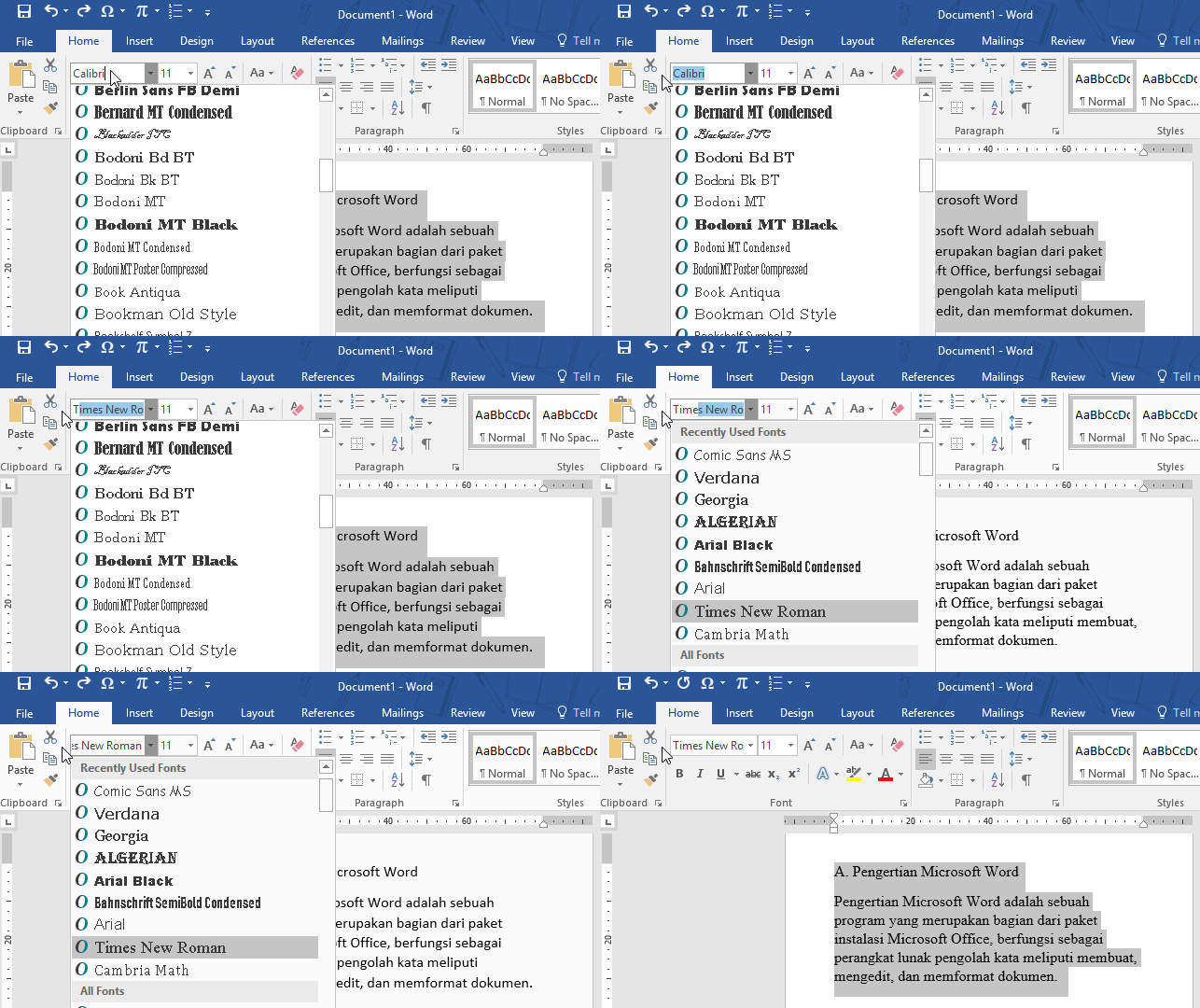
Untuk mengganti jenis huruf, cukup blok teks yang ingin diubah, lalu pilih font yang diinginkan dari menu drop-down di tab Beranda. Ukuran huruf juga bisa diubah dengan cepat menggunakan tombol pintas Ctrl+Shift+> untuk memperbesar dan Ctrl+Shift+< untuk memperkecil.
Kombinasi ini adalah cara singkat pada Word untuk mengubah bentuk tulisan yang paling sering digunakan oleh banyak orang. Dengan latihan rutin, kamu akan menghafalnya secara alami dan bekerja semakin produktif.
Cara Merapikan Tulisan di Word yang Berantakan
Tulisan yang renggang atau tidak rapi sering kali mengganggu tampilan dokumen. Untungnya, ada beberapa langkah mudah yang bisa kamu lakukan untuk mengatasi masalah ini.
Dengan menguasai cara merapikan tulisan di Word yang renggang, kamu bisa membuat dokumen terlihat profesional dan enak dibaca. Hal ini penting terutama jika dokumen tersebut akan dikirim ke atasan atau dosen.
Mengatur Spasi Antar Baris dan Paragraf
Spasi yang terlalu lebar atau sempit bisa diatur melalui menu Paragraph di tab Beranda. Pilih opsi Line and Paragraph Spacing untuk menentukan jarak antar baris, seperti 1.0, 1.5, atau 2.0.
Untuk pengaturan yang lebih detail, klik opsi Line Spacing Options untuk membuka dialog pengaturan. Di sana kamu bisa mengatur spasi sebelum dan sesudah paragraf sesuai kebutuhan.
Menggunakan Fitur Clear Formatting untuk Menghapus Format Lama
Kadang kala, teks yang disalin dari sumber lain membawa format bawaan yang membuat dokumen berantakan. Solusinya adalah dengan menggunakan fitur Clear Formatting yang ikonnya bergambar penghapus di tab Beranda.
Setelah memblok teks bermasalah, klik ikon tersebut untuk menghapus semua format yang tidak diinginkan. Ini adalah cara merapikan tulisan di Word yang sangat efektif dan cepat.
Trik Membuat Efek Coret dan Miring pada Tulisan
Efek coret atau strikethrough sering digunakan untuk menandai teks yang sudah tidak berlaku tanpa menghapusnya. Sedangkan efek miring berguna untuk menekankan kata asing atau judul buku.
Keduanya bisa dilakukan dengan cepat menggunakan pintasan keyboard maupun menu yang tersedia. Menguasai trik ini akan membuat dokumenmu lebih dinamis dan informatif.
Cara Mencoret Tulisan di Word dengan Pintasan
Untuk mencoret teks, blok kata atau kalimat yang diinginkan, lalu tekan tombol pintas Ctrl+5 pada keyboard. Cara mencoret tulisan di Word ini sangat praktis dan tidak memerlukan langkah berbelit-belit.
Selain pintasan, kamu juga bisa menggunakan tombol bergambar huruf ab dengan garis di tengahnya pada tab Beranda. Kedua metode ini sama-sama efektif dan bisa dipilih sesuai kebiasaanmu.
Cara Miringkan Tulisan di Word untuk Penekanan
Cara miringkan tulisan di Word adalah dengan menekan tombol Ctrl+I setelah memblok teks yang ingin diubah. Ini adalah salah satu pintasan yang paling dasar dan wajib kamu hafal.
Fungsi miring sangat berguna untuk menulis judul buku, istilah asing, atau memberikan penekanan pada kata tertentu. Dengan menggunakan kombinasi ini, kamu bisa membuat tulisan lebih ekspresif tanpa harus mengubah seluruh format dokumen.
Membuat Paragraf yang Rapi dan Menarik di Word
Paragraf yang rapi adalah kunci dari dokumen yang profesional. Word menyediakan berbagai alat untuk membantu kamu membuat paragraf di Word dengan mudah dan cepat.
Dengan memahami cara membuat paragraf di Word, kamu bisa mengatur tata letak teks agar enak dibaca dan terstruktur. Ini penting untuk laporan, makalah, atau dokumen bisnis apa pun.
Mengatur Indentasi dan Perataan Paragraf
Untuk membuat paragraf baru, kamu bisa menekan tombol Enter di akhir kalimat. Setelah itu, atur indentasi baris pertama menggunakan penggaris di bagian atas dokumen atau menu Paragraph.
Kamu juga bisa menggunakan tombol Tab untuk membuat indentasi secara manual. Cara buat paragraf di Word ini sangat sederhana namun berdampak besar pada kerapian dokumen.
Memeriksa dan Memperbaiki Tata Letak dengan Fitur Show/Hide
Fitur Show/Hide yang dilambangkan dengan ikon pilcrow (¶) bisa membantu kamu melihat tanda pemformatan seperti spasi, tab, dan enter. Dengan mengaktifkan fitur ini, kamu bisa mengidentifikasi masalah tata letak dengan lebih mudah.
Setelah menemukan masalah, kamu bisa memperbaikinya dengan cepat tanpa harus menebak-nebak. Ini adalah trik yang sangat berguna untuk memastikan dokumenmu benar-benar rapi dan siap digunakan.
Kesimpulan
Menguasai cara singkat pada Word untuk mengubah bentuk tulisan adalah keterampilan yang sangat berharga di era digital ini. Dengan berbagai pintasan dan fitur yang telah dibahas, kamu bisa bekerja lebih cepat dan efisien dalam mengolah dokumen apa pun.
Jangan ragu untuk terus berlatih dan mengeksplorasi fitur-fitur lain yang tersedia di Word. Semakin sering kamu menggunakan, semakin mahir kamu dalam menghasilkan dokumen yang rapi, profesional, dan menarik.


