Book Appointment Now

Cara Seting Word 2016 Yg Berubah Ternyata Cuma 3 Langkah Praktis Atur Spasi Agar Rapi
Cara seting word 2016 yang berubah mudah dipahami. Panduan lengkap mengatur spasi, tampilan, dan format agar kembali nyaman digunakan.
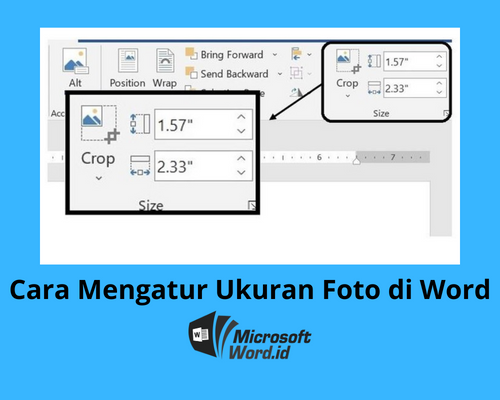
Microsoft Word 2016 memang sering kali menampilkan pengaturan yang terasa berbeda dari versi sebelumnya. Banyak pengguna yang bingung ketika menu atau ikon yang biasa mereka pakai tiba-tiba tidak ditemukan. Artikel ini akan memandu Anda untuk mengatasi berbagai perubahan pengaturan di Word 2016 dengan mudah.
Mengapa tampilan word 2016 Terasa Berubah?
Perubahan tampilan di Word 2016 biasanya terjadi karena pengaturan default yang berbeda atau karena pembaruan sistem. Hal ini sering membuat pengguna bertanya-tanya, mengapa kau berubah padahal sebelumnya sudah nyaman dengan tata letak lama. Sebenarnya, perubahan ini justru dirancang untuk membuat pekerjaan lebih efisien.
Jika Anda merasa bingung, Anda tidak sendirian. Banyak orang juga mengalami hal yang sama dan mencari cara seting word 2016 yang berubah agar kembali seperti semula. Kabar baiknya, hampir semua pengaturan bisa disesuaikan kembali dengan mudah.
Langkah Awal Mengatasi Perubahan Tampilan
Langkah pertama yang bisa Anda lakukan adalah memeriksa menu File lalu pilih Options. Di sana Anda akan menemukan berbagai opsi untuk mengatur ulang tampilan sesuai keinginan. Pastikan Anda menjelajahi setiap tab yang tersedia untuk menemukan pengaturan yang paling sesuai.
Jangan lupa untuk memperhatikan bagian General dan Advanced karena banyak opsi tersembunyi di sana. Dengan memahami fungsi setiap opsi, Anda bisa mengembalikan tampilan Word 2016 seperti yang Anda harapkan. Anda juga bisa mengatur shortcut keyboard agar lebih familiar.
Mengatur Spasi Antar Baris dan Paragraf
Salah satu hal yang paling sering berubah adalah pengaturan spasi. Untuk mengatur spasi antar baris, blok teks yang ingin diubah lalu buka tab Home dan klik ikon Line and Paragraph Spacing. Anda bisa memilih spasi tunggal, 1,5, atau ganda sesuai kebutuhan.
Untuk spasi antar paragraf, gunakan opsi Add Space Before Paragraph atau Remove Space After Paragraph. Cara ini sangat berguna untuk dokumen seperti skripsi yang sering kali mengikuti aturan format tertentu. Pastikan Anda menyimpan perubahan dengan menekan OK.
Mengatur Spasi Antar Huruf
Selain spasi antar baris, Anda juga bisa mengubah spasi antar huruf di Word 2016. Caranya dengan membuka dialog box Font melalui panah kecil di pojok kanan bawah grup Font. Pilih tab Character Spacing lalu atur opsi Expanded atau Condensed.
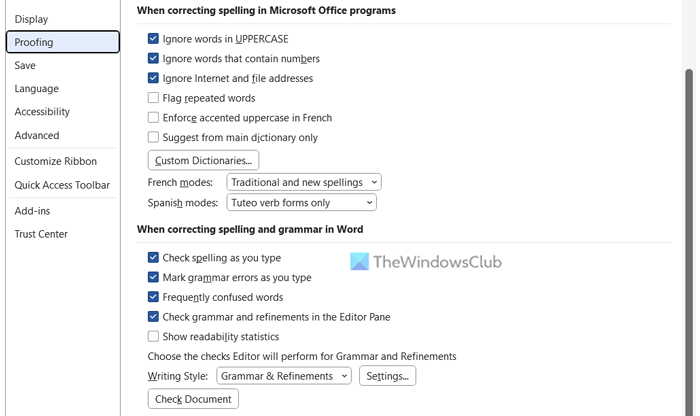
Fitur ini membantu Anda membuat teks terlihat lebih rapat atau lebih renggang sesuai kebutuhan desain. Setelah selesai, klik OK untuk menerapkan perubahan. Dengan begitu, format dokumen Anda akan terlihat lebih profesional.
Memperbaiki Format yang Berantakan dengan Cepat
Jika seluruh dokumen berubah format secara tidak wajar, Anda bisa menggunakan fitur Clear All Formatting untuk mengembalikan teks ke gaya default. Fitur ini sangat membantu ketika Anda menyalin teks dari sumber lain yang tidak kompatibel. Setelah itu, Anda bisa mengatur ulang format sesuai keinginan.
Anda juga bisa menekan Ctrl + A untuk memilih seluruh teks lalu menerapkan pengaturan yang diinginkan. Jangan lupa untuk memeriksa margin dan orientasi halaman agar dokumen terlihat rapi. Dengan langkah ini, masalah format berantakan bisa teratasi dalam hitungan menit.
Tips Menggunakan Shortcut untuk Mempercepat Pekerjaan
Untuk menghemat waktu, gunakan shortcut keyboard seperti Ctrl + 1 untuk spasi tunggal, Ctrl + 2 untuk spasi ganda, dan Ctrl + 5 untuk spasi 1,5. Shortcut ini berlaku di semua versi Word, termasuk 2016. Anda tidak perlu lagi mencari menu secara manual.
Selain itu, Anda bisa menekan Ctrl + D untuk membuka dialog box Font dengan cepat. Dengan menguasai shortcut, pekerjaan Anda akan jauh lebih efisien. Hal ini juga membantu Anda beradaptasi dengan berbagai perubahan antarmuka yang mungkin terjadi.
Kesimpulan
Mengatasi cara seting word 2016 yang berubah sebenarnya tidak sulit jika Anda memahami menu dan fiturnya. Kuncinya adalah aktif menjelajahi pengaturan dan memanfaatkan shortcut yang tersedia. Dengan latihan rutin, Anda akan semakin terbiasa dengan tampilan baru tersebut.
Jangan ragu untuk bereksperimen dengan berbagai opsi pengaturan agar dokumen Anda semakin rapi dan menarik. Semoga panduan ini membantu Anda bekerja lebih produktif dengan Microsoft Word 2016.