
Book Appointment Now

Cara Save Word Agar Font Tidak Berubah: 5 Trik Ternyata Selama Ini Salah yang Wajib Kamu Tahu Sebelum Terlambat
Pelajari cara save word agar font tidak berubah dengan 7 langkah mudah, termasuk embed font, format RTF, dan konversi ke PDF untuk hasil dokumen yang rapi.
Pernahkah Anda mengalami dokumen Word yang berantakan saat dibuka di komputer lain? Masalah ini sangat umum terjadi, terutama ketika font yang digunakan tidak tersedia di perangkat tujuan. Artikel ini akan membahas cara save word agar font tidak berubah dengan langkah-langkah praktis yang bisa langsung Anda terapkan.
Mengapa Font Berubah Saat Dibuka di Komputer Lain?
Perubahan font terjadi karena komputer tujuan tidak memiliki jenis font yang sama dengan komputer asal. Microsoft Word akan mengganti font yang hilang dengan font default sistem, sehingga tata letak dokumen menjadi tidak rapi.
Selain itu, perbedaan versi Microsoft Word juga dapat memengaruhi tampilan spasi dan format paragraf. Untuk mengatasinya, Anda perlu memahami beberapa teknik penyimpanan yang tepat agar dokumen tetap konsisten.
Penyebab Utama Perubahan Tampilan
- Font tidak terinstal di komputer tujuan.
- Perbedaan versi Word atau sistem operasi.
- Pengaturan spasi huruf yang tidak kompatibel.
Langkah 1: Gunakan Fitur Save As dengan format RTF
Salah satu cara paling sederhana adalah menyimpan dokumen dalam format Rich Text Format (RTF). Format ini mempertahankan sebagian besar pemformatan teks, termasuk jenis font dan spasi, sehingga lebih portabel.
Caranya mudah, klik File lalu pilih Save As dan ubah tipe file menjadi RTF. Setelah itu, dokumen dapat dibuka di komputer lain tanpa banyak perubahan layout.
Langkah 2: Embed Font ke Dalam Dokumen Word
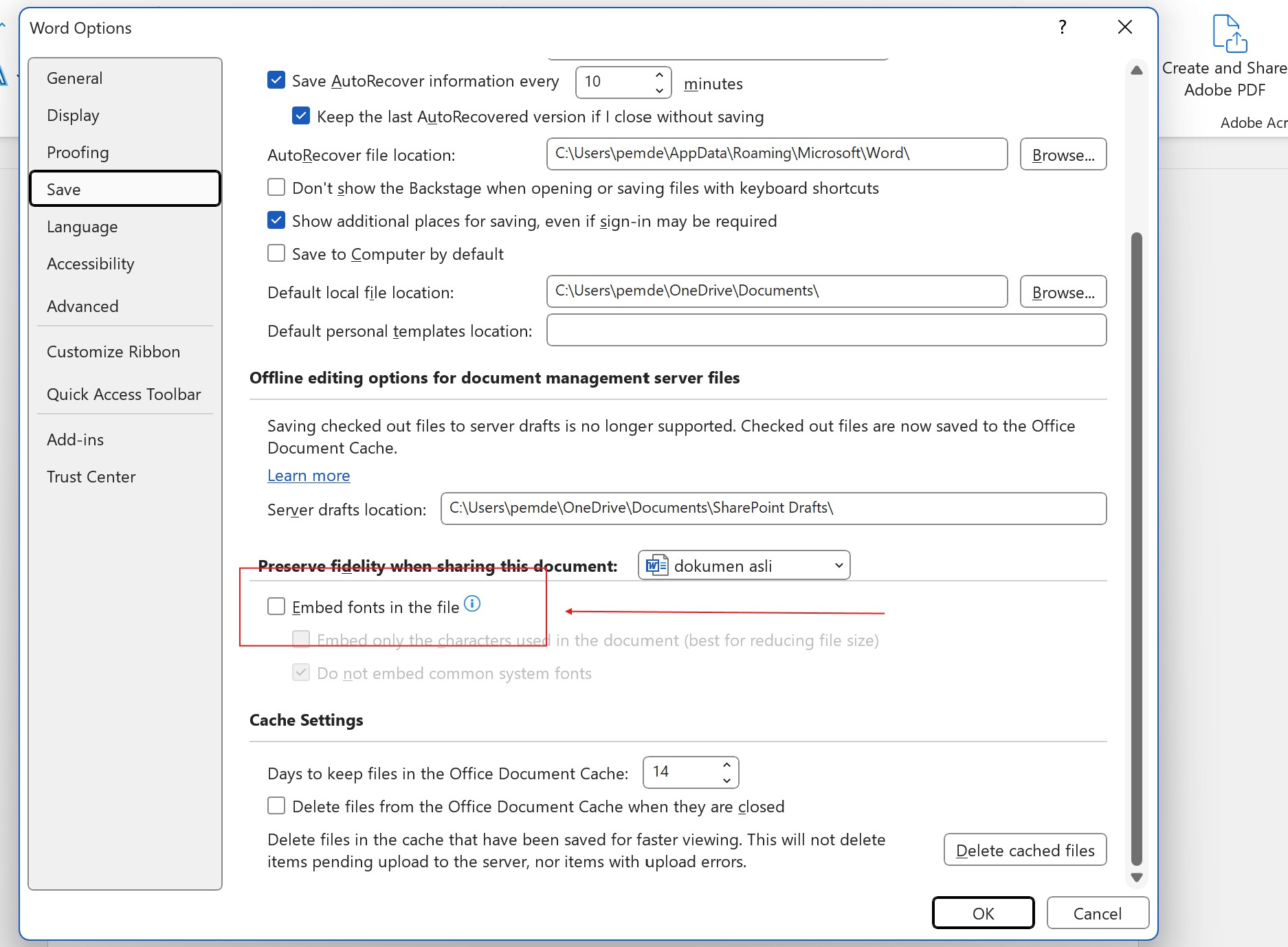
Microsoft Word memiliki fitur untuk menyematkan font ke dalam file dokumen. Dengan cara ini, font yang digunakan akan terbawa bersama file, meskipun komputer tujuan tidak memiliki font tersebut.
Untuk mengaktifkannya, buka File, lalu Options, pilih Save, dan centang opsi Embed fonts in the file. Pastikan juga mencentang Do not embed common system fonts agar ukuran file tidak terlalu besar.
Langkah 3: Ubah Dokumen Menjadi PDF
Jika Anda ingin memastikan tampilan benar-benar tidak berubah, mengonversi dokumen Word ke PDF adalah solusi paling aman. File PDF akan menampilkan font dan layout secara persis seperti aslinya di semua perangkat.
Anda bisa menggunakan fitur Save As atau Export di Word untuk membuat file PDF tanpa perlu koneksi internet. Meskipun PDF tidak mudah diedit, ini adalah pilihan terbaik untuk dokumen final seperti skripsi atau laporan resmi.
Langkah 4: Gunakan Google Docs sebagai Alternatif
Jika Anda sering berpindah perangkat, layanan cloud seperti Google Docs dapat menjadi solusi. Dengan mengunggah dokumen ke Google Docs, font akan disesuaikan secara otomatis, tetapi Anda bisa mengunduhnya kembali dalam format yang diinginkan.
Namun, perlu diingat bahwa Google Docs mungkin tidak mendukung semua font yang ada di Word. Pastikan Anda menggunakan font umum seperti Arial atau Times New Roman untuk hasil terbaik.
Langkah 5: Periksa Pengaturan Spasi dan Paragraf
Kadang masalah bukan hanya pada font, tetapi juga pada spasi antar huruf atau spasi antar paragraf. Untuk menghindari dokumen terlihat renggang, atur spasi dengan benar menggunakan fitur Line and Paragraph Spacing di menu Home.
Anda juga bisa menggunakan opsi Character Spacing untuk mengatur kerapatan huruf. Dengan memastikan pengaturan ini konsisten, dokumen akan terlihat rapi meskipun dibuka di perangkat lain.
Langkah 6: Simpan Dokumen dalam Format DOCX Standar
Format DOCX adalah format default Word yang paling kompatibel dengan berbagai versi. Pastikan Anda selalu menyimpan dokumen dalam format ini sebelum membagikannya ke orang lain.
Hindari menggunakan format DOC lama karena mungkin tidak mendukung fitur font modern. Jika perlu, gunakan fitur Check Compatibility di Word untuk memastikan dokumen berfungsi baik di versi lain.
Langkah 7: Gunakan Font Standar yang Umum Tersedia
Langkah pencegahan yang paling mudah adalah menggunakan font standar yang sudah ada di hampir semua komputer, seperti Arial, Calibri, atau Times New Roman. Dengan begitu, risiko font tidak terbaca akan jauh lebih kecil.
Jika Anda ingin menggunakan font khusus, pastikan untuk mengirimkan file font tersebut bersama dokumen Anda. Dengan cara ini, penerima dapat menginstalnya sebelum membuka dokumen.
Kesimpulan
Mengatasi masalah font yang berubah saat dibuka di komputer lain sebenarnya tidak sulit jika Anda tahu tekniknya. Mulai dari menggunakan format RTF, embed font, hingga mengonversi ke PDF, semua cara ini dapat membantu menjaga tampilan dokumen tetap rapi.
Pilih metode yang paling sesuai dengan kebutuhan Anda, dan selalu periksa kembali dokumen setelah dibuka di perangkat lain. Dengan begitu, pekerjaan Anda akan selalu tampil profesional di mana pun.


