Book Appointment Now

7 Cara Copy Ketikan Word ke Corel Agar Tidak Berubah Format yang Terbukti Ampuh
Pelajari cara copy ketikan word ke corel agar tidak berubah format dengan metode RTF dan PDF. Tips praktis menjaga font dan spasi tetap rapi.
Banyak pengguna mengalami masalah saat memindahkan teks dari Microsoft Word ke CorelDRAW. format font dan tata letak sering berantakan setelah proses copy-paste dilakukan. Artikel ini akan membahas cara copy ketikan word ke corel agar tidak berubah format dengan mudah.
Mengapa Format Berubah Saat copy paste ke Corel?
Perubahan format terjadi karena perbedaan mesin pengolah teks antara Word dan CorelDRAW. Word menggunakan sistem font dan spasi yang berbeda dengan CorelDRAW. Akibatnya, teks yang disalin sering mengalami pergeseran spasi dan ukuran font.
Selain itu, cara mengatasi spasi yang jauh di word juga perlu dipahami agar hasil akhir rapi. Spasi yang tidak konsisten bisa membuat desain terlihat tidak profesional. Oleh karena itu, kita perlu metode khusus untuk menjaga format tetap utuh.
Metode Praktis Copy Ketikan Word ke Corel
Menggunakan Format RTF (Rich Text Format)
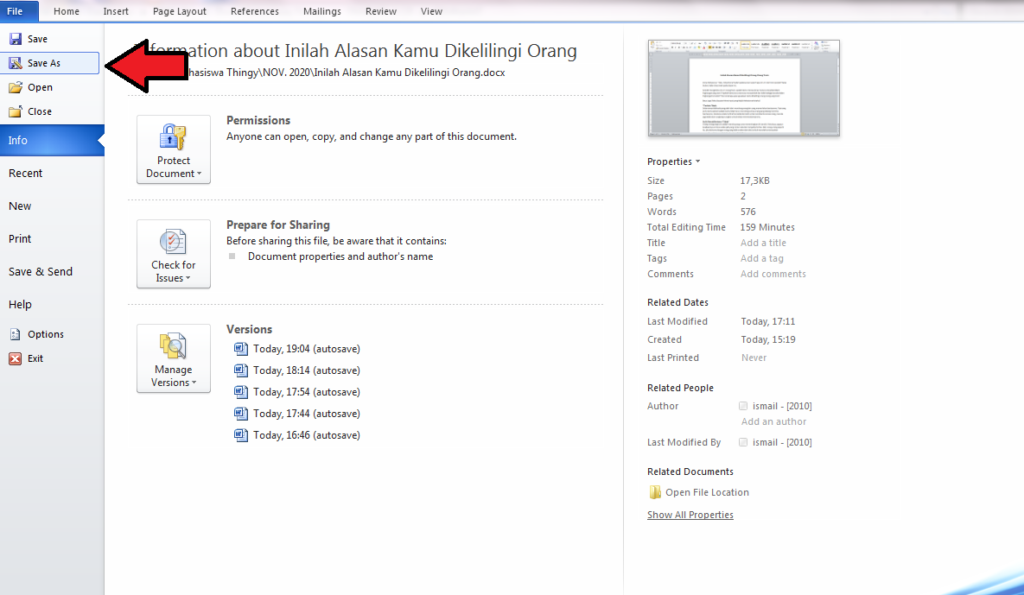
Salah satu cara paling efektif adalah dengan menyimpan dokumen Word ke format RTF. Format ini menyimpan informasi font dan spasi dengan lebih baik. Langkah pertama adalah buka dokumen Word yang sudah selesai diedit.
Klik menu File lalu pilih Save As dan ubah tipe file menjadi Rich Text Format (*.rtf). Setelah itu, buka file RTF tersebut di CorelDRAW dengan cara Import. Layout dan font tidak akan berubah saat dibuka di komputer lain atau di CorelDRAW.
Menggunakan Ekspor ke PDF
Metode lain yang bisa dicoba adalah mengekspor dokumen Word ke PDF terlebih dahulu. Caranya klik File lalu pilih Export dan pilih format PDF. Setelah file PDF jadi, buka di CorelDRAW dan lakukan konversi ke objek teks.
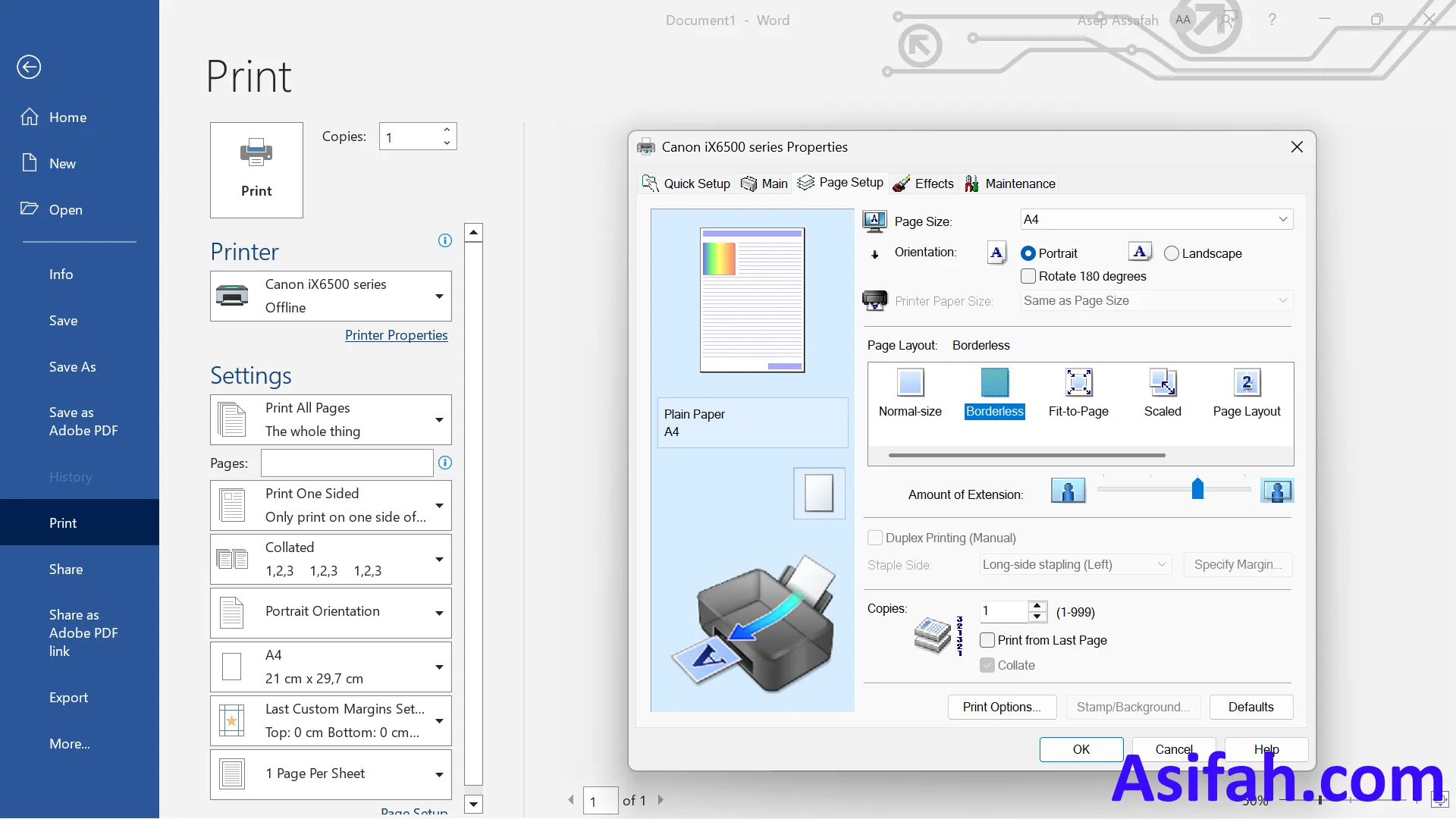
Kekurangan metode ini adalah jika ingin mengedit teks, kamu harus kembali ke Word. Prosesnya menjadi dua kali lipat karena harus ekspor ulang setiap ada perubahan. Namun, cara ini sangat efektif untuk menjaga ketikan agar tidak berantakan.
Tips Tambahan agar Hasil Copy Paste Maksimal
Sebelum melakukan copy paste, pastikan font yang digunakan di Word sudah terinstal di CorelDRAW. Jika font tidak tersedia, CorelDRAW akan mengganti dengan font default yang berbeda. Hal ini sering menyebabkan perubahan format yang tidak diinginkan.
Gunakan fitur Paste Special di CorelDRAW dengan memilih opsi Text atau Unicode Text. Cara ini membantu mempertahankan struktur teks tanpa mengubah spasi. Selain itu, cara menghilangkan kertas kosong di word juga penting untuk memastikan dokumen bersih sebelum dipindahkan.
Perhatikan juga cara mengubah spasi di word agar jarak antar kata konsisten. Spasi yang terlalu jauh atau rapat akan terlihat buruk di CorelDRAW. Dengan mengatur spasi dengan benar, hasil desain akan lebih rapi dan profesional.
Kesimpulan
Copy ketikan Word ke CorelDRAW memang memerlukan teknik khusus agar format tidak berubah. Metode menggunakan format RTF dan ekspor ke PDF adalah dua cara paling andal. Pilih metode yang sesuai dengan kebutuhan dan tingkat kenyamananmu.
Jangan lupa untuk selalu memeriksa font dan spasi sebelum melakukan transfer. Dengan mengikuti panduan ini, kamu bisa mengatasi masalah spasi dan layout dengan mudah. Semoga artikel ini membantu proses desainmu menjadi lebih lancar.