
Book Appointment Now

Cara Save Word 2016 Agar Tidak Berubah Ternyata Semudah Ini, Wajib Tahu Sebelum Terlambat
Pelajari cara save Word 2016 agar tidak berubah dengan panduan lengkap, termasuk pengaturan format, proteksi dokumen, dan tips menyimpan sebagai PDF.
Mengedit dokumen Word sering kali membuat format berantakan setelah disimpan. Banyak pengguna bingung bagaimana cara save Word 2016 agar tidak berubah saat dibuka kembali atau dikirim ke perangkat lain.
Masalah ini umum terjadi karena pengaturan default atau kesalahan dalam memilih format penyimpanan. Artikel ini akan membahas langkah-langkah efektif untuk menjaga dokumen tetap rapi dan stabil.
Pahami Penyebab Format Berubah Saat menyimpan
Perubahan format biasanya terjadi karena versi Word yang berbeda atau font yang tidak tersedia di perangkat lain. Selain itu, pengaturan kompatibilitas juga bisa memengaruhi tampilan dokumen.
Ketika Anda menyimpan file dalam format yang tidak sesuai, seperti .docx yang dibuka di aplikasi lain, layout bisa bergeser. Memahami penyebab ini membantu Anda memilih solusi yang tepat.
Perbedaan Format File Word
- Format .docx adalah standar modern yang mendukung fitur lengkap Word 2016.
- Format .doc hanya untuk versi lama dan bisa mengurangi beberapa elemen pemformatan.
- Format PDF sangat ideal untuk berbagi tanpa mengubah tampilan.
Memilih format yang tepat adalah kunci utama agar dokumen tidak berubah. Pastikan Anda selalu menggunakan .docx untuk pengeditan lanjutan.
Cara Save Word 2016 Agar Tidak Berubah dengan Pengaturan Default
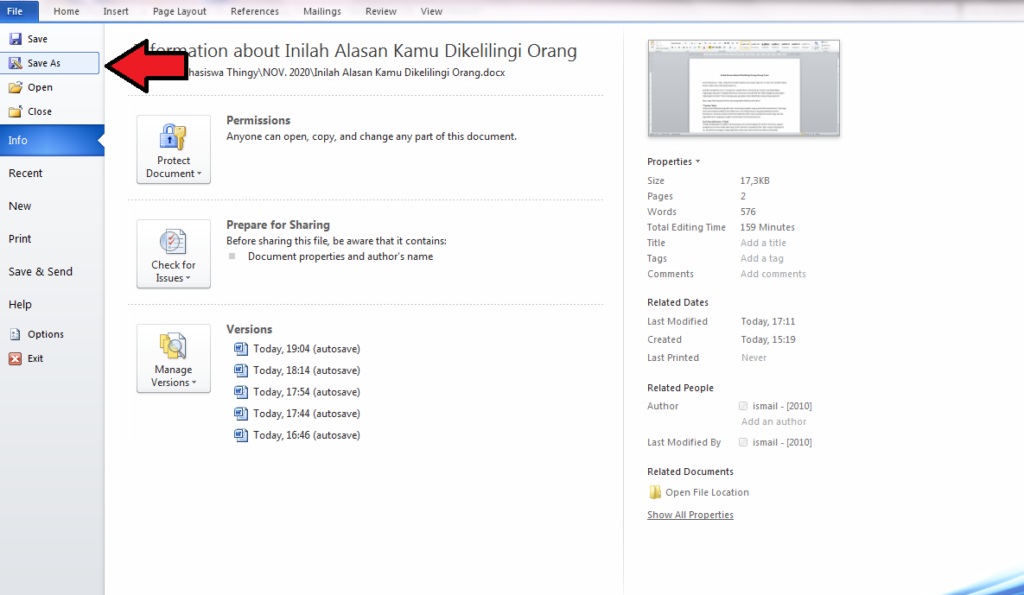
Langkah pertama adalah mengatur opsi penyimpanan agar selalu menggunakan format yang kompatibel. Buka menu File, lalu pilih Options dan masuk ke bagian Save.
Di sana, Anda bisa mengatur format default untuk dokumen baru. Pilih “Word Document (*.docx)” agar semua file tersimpan dengan standar yang benar.
Selain itu, aktifkan opsi “Embed fonts in the file” untuk memastikan font tidak berubah di perangkat lain. Ini sangat membantu jika Anda menggunakan font khusus.
Langkah Menyimpan dengan Font Tertanam
Setelah mengaktifkan embed fonts, dokumen akan menyimpan semua informasi font yang digunakan. Dengan begitu, saat dibuka di komputer lain tanpa font tersebut, tampilan tetap sama.
Anda juga bisa memilih opsi “Embed only the characters used in the document” untuk memperkecil ukuran file. Ini adalah cara efektif tanpa mengorbankan kualitas.
Menggunakan Fitur Protect Document untuk Mencegah Perubahan
Selain pengaturan format, Anda bisa mengunci bagian tertentu agar tidak bisa diedit. Fitur ini berguna jika dokumen akan dikirim ke orang lain untuk review.
Aktifkan Protect Document melalui menu Review, lalu pilih Restrict Editing. Anda bisa menentukan bagian mana yang boleh diubah dan mana yang terkunci.
Dengan cara ini, meskipun file disimpan dan dibuka kembali, struktur utama tidak akan berubah. Ini adalah solusi praktis untuk menjaga konsistensi.
Cara Mengunci Bagian Dokumen
- Buka tab Review dan klik Restrict Editing.
- Centang opsi “Allow only this type of editing in the document” dan pilih “No changes (Read only)”.
- Setelah itu, klik Yes, Start Enforcing Protection dan masukkan password jika perlu.
Dengan proteksi ini, dokumen Anda tidak akan berubah meskipun disimpan ulang oleh orang lain. Pastikan untuk menyimpan password di tempat yang aman.
Alternatif: Simpan sebagai PDF untuk Hasil yang Stabil
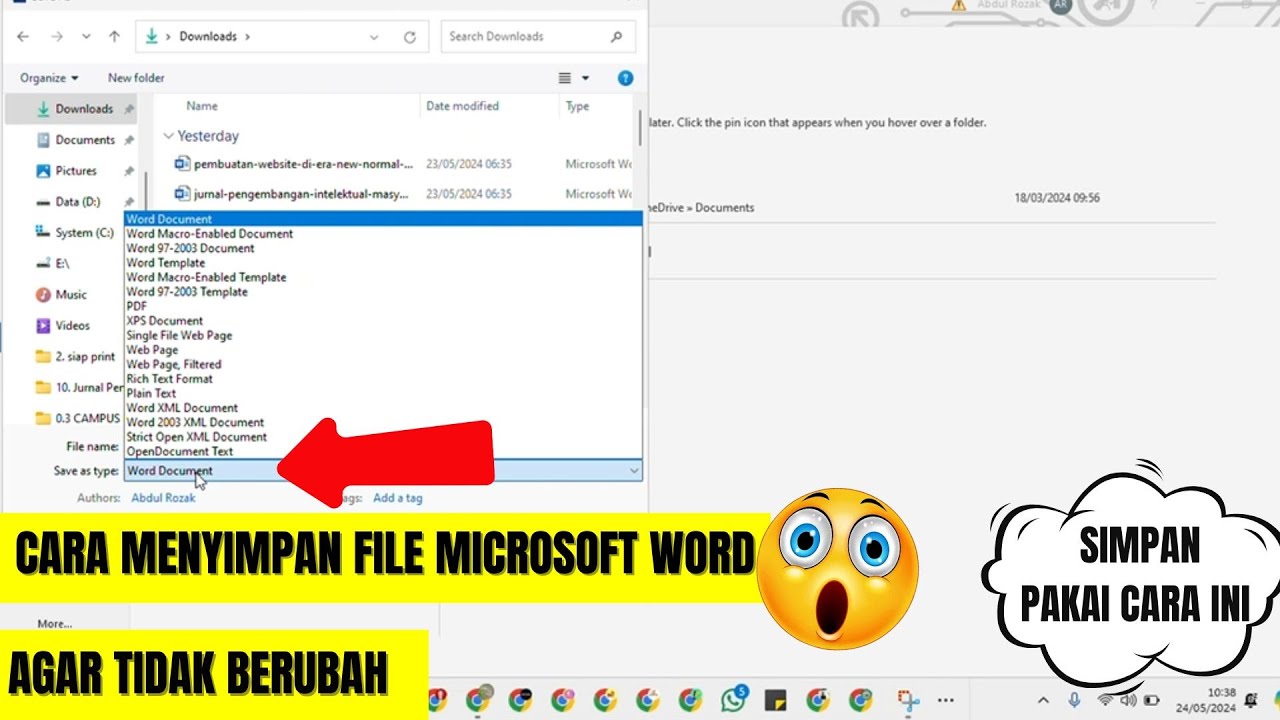
Jika dokumen tidak perlu diedit lagi, menyimpan sebagai PDF adalah cara paling aman. Format PDF menjaga layout, font, dan gambar tetap utuh di semua perangkat.
Anda bisa memilih opsi Save As dan pilih PDF dari daftar format. Ini sangat cocok untuk laporan, proposal, atau dokumen resmi yang akan dibagikan.
Namun, perlu diingat bahwa PDF tidak bisa diedit langsung di Word. Jika ingin mengedit, Anda harus kembali ke file asli .docx.
Kapan Menggunakan PDF vs DOCX
| Format | Kelebihan | Kekurangan |
|---|---|---|
| DOCX | Mudah diedit, fitur lengkap | Rentan berubah di perangkat lain |
| Tampilan stabil, universal | Sulit diedit tanpa software khusus |
Pilih format berdasarkan kebutuhan Anda. Jika dokumen untuk dibaca saja, PDF lebih baik. Jika masih perlu revisi, gunakan DOCX dengan pengaturan yang tepat.
Tips Tambahan untuk Menjaga Format Tetap Rapi
Selalu gunakan gaya (styles) bawaan Word, seperti Heading 1 atau Normal, untuk konsistensi. Hindari mengatur format secara manual setiap paragraf.
Periksa juga pengaturan page layout, seperti margin dan ukuran kertas, sebelum menyimpan. Perbedaan ini sering menjadi penyebab dokumen berubah saat dibuka di komputer lain.
Terakhir, gunakan aplikasi alternatif seperti DocX View & Edit jika Anda sering membuka dokumen di perangkat tanpa Word. Aplikasi ini membantu mengakses file DOCX secara praktis tanpa mengubah format.
Kesimpulan
Menyimpan dokumen Word 2016 agar tidak berubah memerlukan kombinasi pengaturan format, proteksi, dan pemilihan jenis file yang tepat. Dengan mengikuti langkah-langkah di atas, Anda bisa memastikan dokumen tetap rapi saat dibagikan.
Selalu periksa kembali pengaturan sebelum menyimpan dan gunakan fitur bawaan Word secara maksimal. Dengan begitu, pekerjaan Anda akan lebih efisien dan bebas dari masalah format.


