Book Appointment Now

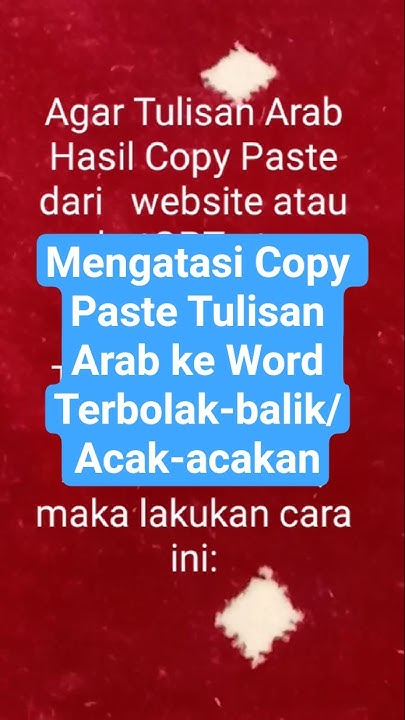
7 Cara Copy Paste Tulisan Arab ke Word Tidak Berubah yang Terbukti Ampuh
Cara copy paste tulisan Arab ke Word tidak berubah kini mudah dengan 7 langkah ampuh. Hindari tulisan berantakan atau kotak-kotak saat menyalin ayat Al-Quran.
Pernahkah Anda mengalami kesulitan saat menyalin tulisan Arab dari internet ke Microsoft Word? Masalah seperti tulisan berantakan atau berubah menjadi kotak-kotak sering kali terjadi.
Artikel ini akan membahas cara copy paste tulisan Arab ke Word tidak berubah dengan panduan langkah demi langkah yang mudah diikuti.
Dengan mengikuti tips ini, Anda dapat menyalin ayat Al-Quran, hadis, atau teks Arab lainnya tanpa khawatir formatnya rusak.
Mengapa Tulisan Arab Berubah Saat Di Copy Paste ke Word?
Penyebab utama tulisan Arab berubah saat di-copy paste adalah ketidakcocokan font atau pengaturan bahasa di komputer Anda.
Word mungkin tidak mendukung font asli dari sumber teks Arab, sehingga mengubahnya menjadi karakter yang tidak terbaca.
Masalah lain bisa berasal dari pengaturan arah teks yang belum diatur ke kanan-ke-kiri (Right to Left).
Langkah Awal: Mengaktifkan Keyboard Arab di Windows
Sebelum melakukan copy paste, pastikan Anda telah menambahkan bahasa Arab ke pengaturan keyboard Windows.
Buka menu Settings, pilih Time & Language, lalu klik Language dan Add a preferred language.
Pilih bahasa Arab (Saudi Arabia) dan instal untuk mengaktifkan keyboard Arab di sistem Anda.
Mengaktifkan On-Screen Keyboard sebagai Panduan
Jika keyboard fisik Anda tidak memiliki huruf Arab, gunakan On-Screen Keyboard yang tersedia di Windows.
Cukup ketik “keyboard” di pencarian, lalu aktifkan fitur ini dan sematkan ke taskbar untuk akses mudah.
Keyboard virtual ini akan menampilkan tombol huruf hijaiyah sesuai bahasa yang dipilih.
Mengatur Word Agar Tulisan Arab Tidak Berubah
Setelah mengaktifkan keyboard Arab, buka Microsoft Word dan atur arah teks ke kanan-ke-kiri.
Klik tab Home, cari ikon Right to Left Text Direction, dan aktifkan sebelum menempelkan teks Arab.
Langkah ini memastikan tulisan Arab yang di-copy paste tidak berubah posisi atau formatnya.
Menggunakan Font Khusus untuk Tulisan Arab
Font default Word mungkin tidak mendukung huruf Arab dengan baik, sehingga perlu diganti dengan font khusus.
Anda bisa mengunduh font LPMQ Isep Misbah dari Kementerian Agama yang dirancang untuk tulisan Arab standar Indonesia.
Font ini mirip dengan mushaf Utsmani dan sangat cocok untuk menulis ayat Al-Quran atau teks Arab lainnya.
Cara Copy Paste Tulisan Arab ke Word Tidak Berubah: Langkah Praktis
Berikut adalah langkah-langkah praktis yang bisa Anda ikuti untuk menyalin tulisan Arab tanpa masalah.
- Salin teks Arab dari sumber asli, misalnya dari website atau dokumen lain.
- Buka Microsoft Word dan tempatkan kursor di area yang diinginkan.
- Klik kanan dan pilih opsi Paste Special, lalu pilih Keep Text Only untuk menghindari format bawaan.
- Setelah ditempel, ubah font menjadi font Arab seperti LPMQ Isep Misbah atau Traditional Arabic.
- Periksa arah teks dan pastikan sudah diatur ke kanan-ke-kiri.
Dengan metode ini, cara copy poster di Word atau teks Arab lainnya akan berjalan mulus.
Memberi Harakat pada tulisan Arab di Word
Setelah berhasil menempelkan teks Arab, Anda mungkin perlu menambahkan harakat seperti fathah atau kasrah.
Gunakan On-Screen Keyboard dengan menekan tombol Shift sambil memilih huruf yang sesuai.
Alternatifnya, gunakan keyboard shortcut atau fitur Symbol dari menu Insert untuk harakat yang tidak tersedia.
Mengatasi Masalah Umum Saat Copy Paste Tulisan Arab
Jika tulisan Arab masih berubah meskipun sudah mengikuti langkah di atas, periksa pengaturan regional komputer Anda.
Pastikan bahasa display Windows mendukung Unicode, karena teks Arab membutuhkan encoding UTF-8.
Anda juga bisa mencoba menempelkan teks ke Notepad terlebih dahulu untuk menghapus format tersembunyi.
Memperbaiki Tulisan Arab yang Berubah Menjadi Kotak
Masalah kotak-kotak biasanya terjadi karena font yang tidak terinstall atau tidak kompatibel.
Solusinya adalah menginstall font Arab seperti font tulisan Arab di word dari sumber resmi.
Font Traditional Arabic atau Arial Unicode MS juga bisa menjadi pilihan yang stabil untuk berbagai teks Arab.
Kesimpulan
Mengcopy paste tulisan Arab ke Word tidak perlu menjadi masalah rumit jika Anda mengikuti panduan yang tepat.
Pastikan keyboard Arab aktif, arah teks diatur dengan benar, dan gunakan font yang sesuai untuk hasil maksimal.
Dengan tips di atas, Anda dapat menulis Arab di Word atau menyalin teks Al-Quran tanpa perubahan format yang mengganggu.