
Book Appointment Now

7 Rahasia Cara Supaya Word Tidak Bisa Diubah Saat Menyimpan Tepung Terigu Tetap Kering
Temukan cara supaya Word tidak bisa diubah dengan langkah mudah, proteksi password, dan tips tambahan untuk menjaga dokumen tetap aman.
Microsoft Word sering menjadi alat utama dalam pembuatan dokumen, namun keamanan isi dokumen menjadi prioritas saat berbagi atau menyimpan data penting. Artikel ini menyajikan cara supaya Word tidak bisa diubah, sehingga Anda dapat melindungi konten dari penyuntingan yang tidak diinginkan.
Mengapa Perlu Mengunci Dokumen Word
Dokumen yang tidak diproteksi mudah diubah, dicopy, atau bahkan dimodifikasi oleh pihak yang tidak berwenang. Dengan mengunci file, Anda menambah lapisan kontrol yang mirip dengan menempatkan bahan makanan dalam wadah kedap udara untuk menghindari kontaminasi.
Kebocoran informasi dapat menimbulkan konsekuensi hukum atau kerugian finansial, terutama pada kontrak atau laporan keuangan. Oleh karena itu, melindungi dokumen bukan lagi pilihan, melainkan keharusan.
Langkah-langkah Praktis Mengamankan Word
-
Gunakan fitur ‘Read‑Only‘ pada saat menyimpan. Pengaturan ini membuat dokumen hanya dapat dibuka, bukan diedit, mirip prinsip tidak bisa digunakan tanpa kunci.
-
Terapkan password pada pembukaan dokumen melalui menu ‘Protect Document‘. Saat password dimasukkan, program akan menolak akses jika tidak cocok, sehingga tidak bisa mengetik tanpa otorisasi.
-
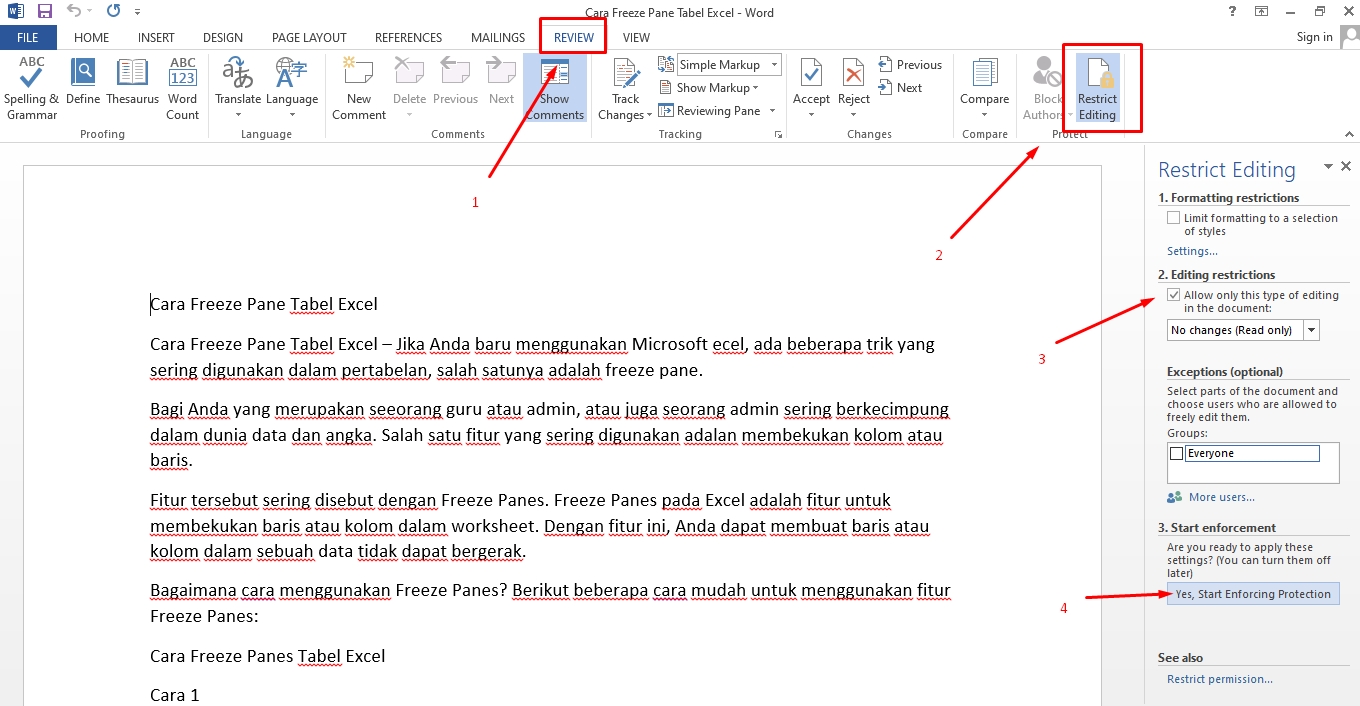
Batasi izin editing dengan memilih ‘Restrict Editing’ dan menandai opsi ‘Filling in forms’ saja. Pengguna hanya dapat mengisi form, sedangkan teks utama tetap tak dapat diubah, menjawab pertanyaan Kenapa Word Tidak Bisa Mengetik pada bagian tertentu.
-
Simpan dokumen dalam format PDF yang dilindungi bila tidak memerlukan perubahan lebih lanjut. PDF dengan password menjaga integritas file, menyerupai cara menyimpan tepung dalam wadah kedap udara agar tidak terkontaminasi.
-
Gunakan fitur ‘Mark as Final’ untuk memberi sinyal bahwa dokumen sudah selesai. Word menampilkan peringatan bahwa file telah ditandai final, sehingga sebagian besar pengguna tidak dapat mengeditnya.
-
Manfaatkan kontrol versi di OneDrive atau SharePoint untuk melacak perubahan. Jika ada edit yang tidak diinginkan, Anda dapat mengembalikan ke versi sebelumnya, memastikan dokumen tidak bisa diubah secara permanen.
-
Aktifkan macro yang menolak penyimpanan jika ada perubahan pada konten penting. Macro ini dapat memunculkan pesan error, mirip aplikasi yang menolak login ketika terdapat masalah, seperti Wa Tidak Bisa Login.
Mengunci File Word Agar Tidak Di Ubah Kusnendar -
Atur izin file di level sistem operasi dengan mengubah hak akses baca‑tulis. Pengguna standar hanya diberi hak baca, sehingga file tidak dapat diubah tanpa otorisasi admin.
-
Gunakan digital signature untuk menandatangani dokumen secara kriptografis. Setelah ditandatangani, setiap perubahan akan merusak tanda tangan, menandakan bahwa dokumen tidak bisa digunakan lagi dalam bentuk asli.
-
Backup dokumen secara rutin pada media terpisah dan terenkripsi. Jika file utama terkorupsi atau diubah, Anda dapat menggantinya dengan salinan yang tetap tidak dapat diubah.
Tips Tambahan untuk Menghindari Masalah Umum
Kadang pengguna melaporkan bahwa dokumen tiba‑tiba tidak dapat mengetik, biasanya karena proteksi yang diaktifkan tanpa disadari. Memeriksa status proteksi pada toolbar dapat membantu mengidentifikasi penyebab Kenapa Word Tidak Bisa Mengetik.
Jika dokumen muncul sebagai ‘Tidak Bisa Digunakan’, periksa apakah file berada di folder dengan hak akses terbatas atau ter‑lock oleh proses lain. Melepas lock atau memindahkan file ke folder yang dapat ditulis biasanya menyelesaikan masalah.
Pastikan versi Office Anda terbaru, karena bug lama dapat menyebabkan error pada fitur proteksi. Update rutin juga memperbaiki celah keamanan yang dapat dimanfaatkan untuk memodifikasi dokumen secara illegal.
Saat berbagi file melalui layanan cloud, gunakan link dengan permission ‘view‑only’. Dengan cara ini penerima hanya dapat melihat konten, tidak dapat mengedit, menjaga integritas dokumen seperti menyimpan tepung di tempat sejuk dan kering.
Kesimpulan
Melindungi dokumen Word tidak memerlukan perangkat lunak tambahan, cukup manfaatkan fitur bawaan dan pengaturan izin yang tepat. Dengan mengikuti langkah‑langkah di atas, Anda dapat memastikan cara supaya Word tidak bisa diubah secara efektif.
Kedisiplinan dalam menerapkan proteksi serta backup rutin akan memberikan rasa aman serupa menjaga bahan makanan agar tidak berkutu. Jadi, eksperimenlah dengan kombinasi proteksi yang sesuai kebutuhan Anda, dan nikmati dokumen yang tetap aman.


