Book Appointment Now

7 Cara Copy HTML ke Word Tanpa Berubah ke Word yang Terbukti Berhasil
Pelajari cara copy HTML ke Word tanpa berubah ke Word dengan 7 teknik ampuh. Hindari format berantakan, spasi kacau, dan font tidak rapi. Solusi praktis untuk dokumen rapi.
Pernahkah Anda mengalami frustrasi saat menyalin teks dari halaman web ke microsoft word, tetapi formatnya berantakan total? Masalah ini sangat umum terjadi, terutama bagi pelajar dan pekerja kantoran yang sering membutuhkan data dari internet.
Untungnya, ada beberapa teknik jitu yang bisa Anda terapkan agar proses copy HTML ke Word tanpa berubah menjadi lebih lancar. Artikel ini akan membahas langkah-langkah praktis untuk menjaga kerapihan dokumen Anda.
Mengapa format html Sering Berantakan Saat Dipindahkan ke Word?
HTML dan Word memiliki struktur kode yang berbeda. HTML menggunakan tag untuk mengatur tampilan, sedangkan Word menggunakan sistem berbasis XML yang lebih kompleks.
Ketika Anda menyalin langsung dari browser, Word seringkali salah mengartikan kode HTML, sehingga menghasilkan spasi yang tidak rapi atau font yang tidak konsisten. Untuk mengatasi ini, Anda perlu memahami cara merapikan tulisan di Word setelah proses penempelan.
Masalah Umum yang Sering Terjadi
- Spasi antar kata menjadi terlalu jauh atau terlalu rapat.
- Teks menjadi tidak rata kanan-kiri (justify) secara sempurna.
- Gambar atau tabel dari HTML tidak muncul dengan benar.
Dengan mengetahui penyebabnya, Anda bisa lebih mudah mencari solusi yang tepat. Salah satu trik utama adalah menggunakan fitur “Paste Special” yang ada di Word.
Langkah-Langkah copy html ke word Tanpa Berubah
Berikut adalah panduan langkah demi langkah yang bisa Anda ikuti. Pastikan Anda mengikuti setiap tahap dengan seksama untuk hasil maksimal.
Metode 1: Menggunakan Paste Special (Keep Text Only)
Metode ini adalah yang paling sederhana dan efektif. Setelah menyalin teks dari browser (Ctrl+C), buka dokumen Word Anda.
Klik kanan pada area kosong di Word, lalu cari opsi “Paste Options” dan pilih ikon yang bergambar huruf A dengan klipboard (Keep Text Only). Cara ini akan membuang semua format HTML dan hanya menyisakan teks mentah.
Metode 2: Menggunakan Notepad Sebagai Perantara
Jika Anda ingin lebih yakin bahwa tidak ada kode HTML yang tersisa, tempelkan teks hasil salinan ke Notepad terlebih dahulu. Notepad adalah editor teks paling sederhana yang tidak mendukung format apapun.
Setelah itu, salin kembali teks dari Notepad (Ctrl+A, Ctrl+C) dan tempelkan ke Word. Hasilnya akan berupa teks polos tanpa format bawaan HTML, sehingga Anda bisa mulai merapikannya dari awal.
Metode 3: Mengubah Pengaturan Default Paste di Word
Untuk pengguna yang sering melakukan tugas ini, Anda bisa mengubah pengaturan default di Word. Buka menu File > Options > Advanced, lalu cari bagian “Cut, copy, and paste”.
Di sana, Anda bisa mengatur opsi “Pasting from other programs” menjadi “Keep Text Only”. Dengan begitu, setiap kali Anda menempelkan teks dari luar Word, format HTML akan otomatis dibuang.
Tips Tambahan Agar Dokumen Word Tetap Rapi
Setelah berhasil menyalin teks tanpa format HTML, langkah selanjutnya adalah merapikan dokumen. Ada beberapa hal yang perlu diperhatikan agar hasil akhir terlihat profesional.
Salah satu masalah yang sering muncul adalah spasi yang tidak konsisten. Anda bisa mempelajari cara mengatasi spasi yang jauh di Word dengan menggunakan fitur Find and Replace (Ctrl+H).
Selain itu, jika Anda bekerja dengan dokumen panjang, Anda mungkin perlu mempelajari cara memindahkan halaman di Word agar urutan konten tetap logis. Fitur Navigation Pane sangat membantu untuk tugas ini.
Menggabungkan Beberapa File Word
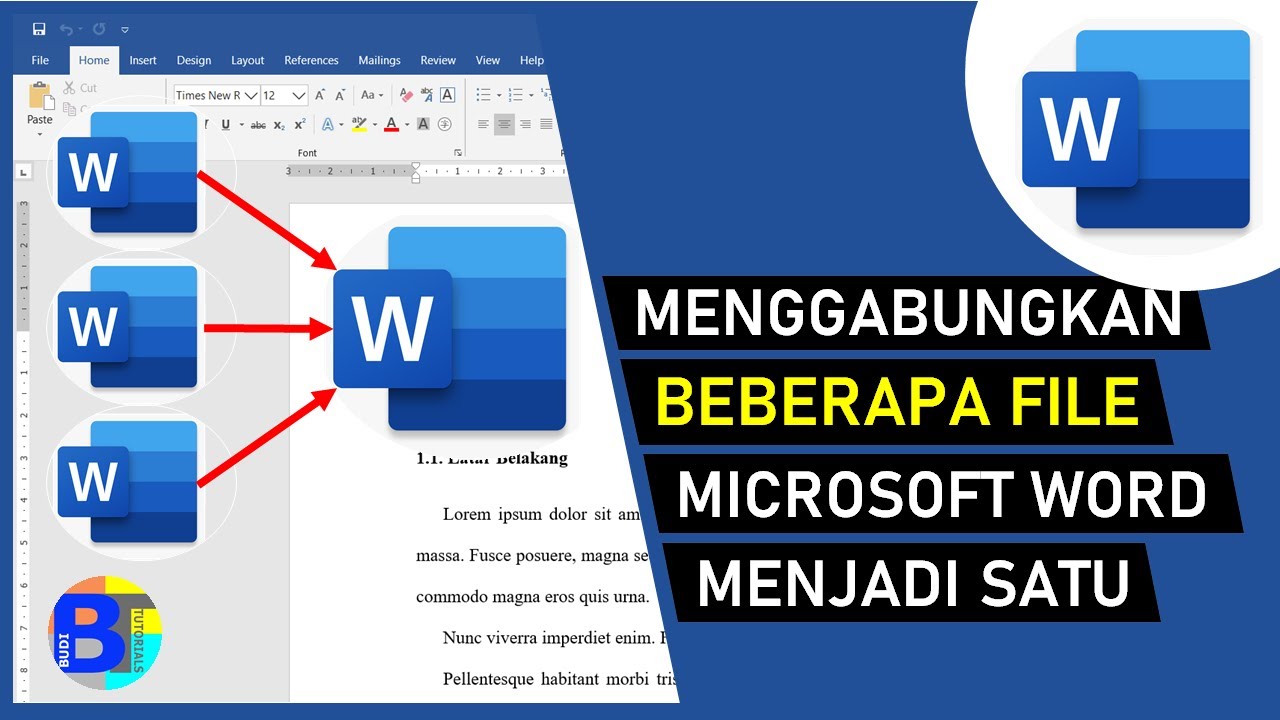
Apabila Anda memiliki beberapa file hasil copy dari berbagai sumber, Anda bisa menggunakan fitur Object > Text from File untuk menggabungkan file Word jadi satu tanpa repot menyalin satu per satu.
Fitur ini sangat berguna saat Anda mengumpulkan data dari banyak halaman web untuk sebuah laporan. Pastikan Anda sudah merapikan format masing-masing file sebelum menggabungkannya.
Kesimpulan
Menguasai cara copy HTML ke Word tanpa berubah adalah keterampilan dasar yang sangat berharga di era digital. Dengan menerapkan metode Paste Special atau menggunakan Notepad, Anda bisa menghemat banyak waktu dan tenaga.
Jangan lupa untuk selalu merapikan dokumen setelah proses penempelan. Dengan konsistensi, dokumen Word Anda akan selalu terlihat rapi dan profesional tanpa perlu mengulang pekerjaan dari awal.