Book Appointment Now

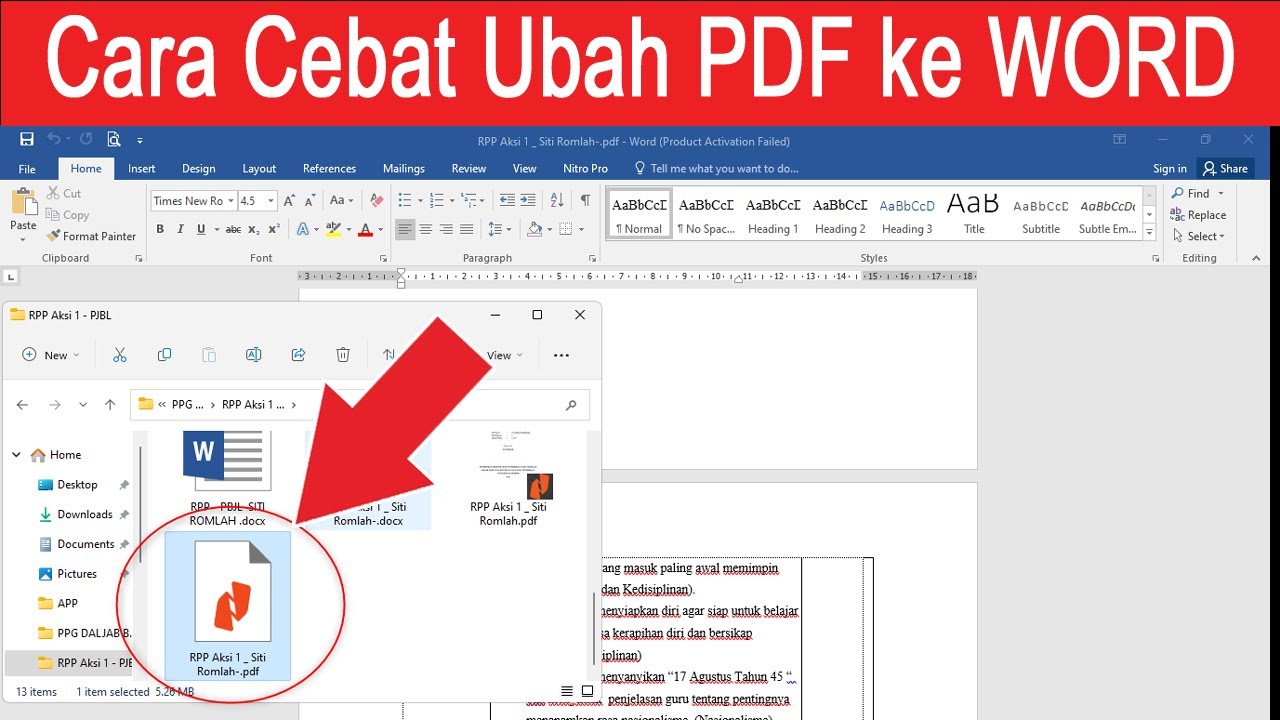
Cara Supaya Rumus Tidak Berubah dari PDF ke Word: 7 Trik Anti Berantakan yang Wajib Dicoba
Cara supaya rumus tidak berubah dari pdf ke word ternyata mudah! Simak 7 trik anti berantakan agar rumus matematika tetap rapi dan bisa diedit. Solusi jitu untuk dokumen ilmiah Anda.
Mengonversi dokumen dari PDF ke Word sering kali menjadi tantangan, terutama ketika file tersebut berisi rumus matematika atau ilmiah yang rumit. Banyak pengguna mengeluh bahwa hasil konversi membuat rumus menjadi berantakan, terpotong, atau berubah menjadi gambar yang tidak bisa diedit. Artikel ini akan membahas cara supaya rumus tidak berubah dari pdf ke word secara detail, lengkap dengan berbagai metode yang bisa Anda coba.
Memahami Masalah Umum saat konversi pdf ke word
Sebelum membahas solusi, penting untuk memahami mengapa rumus sering rusak saat proses pindah pdf ke word. Masalah utama biasanya berasal dari perbedaan struktur internal antara format PDF yang statis dan format Word yang dinamis.
PDF menyimpan teks dan gambar sebagai objek tetap, sementara Word memprosesnya sebagai elemen yang bisa diedit. Akibatnya, ketika alat konversi mencoba menerjemahkan rumus, sering terjadi kesalahan dalam membaca urutan simbol atau spasi.
Faktor-Faktor yang Mempengaruhi Kualitas Konversi
- Kualitas alat konversi yang digunakan sangat menentukan hasil akhir.
- Kompleksitas rumus, seperti pecahan bertingkat atau integral, lebih rentan rusak.
- Jenis font yang digunakan dalam PDF juga bisa menyebabkan masalah saat dikonversi.
- Pengaturan tata letak halaman yang rumit sering membuat rumus bergeser dari posisi semula.
Dengan menyadari faktor-faktor ini, Anda bisa memilih pendekatan yang paling tepat untuk kebutuhan Anda. cara mengubah pdf ke word yang benar akan sangat membantu menjaga keutuhan rumus.
Metode Terbaik agar Rumus Tetap Utuh
Ada beberapa cara yang bisa Anda lakukan untuk memastikan rumus tidak berubah saat dikonversi. Setiap metode memiliki kelebihan dan kekurangan masing-masing, tergantung pada tingkat kompleksitas dokumen Anda.
Menggunakan Microsoft Word Secara Langsung
Microsoft Word memiliki fitur bawaan untuk membuka file PDF dan mengonversinya menjadi dokumen yang dapat diedit. Caranya cukup mudah, Anda tinggal membuka Word, lalu memilih menu Open dan memilih file PDF yang ingin dikonversi.
Word akan secara otomatis mengonversi konten PDF, termasuk rumus, ke dalam format yang bisa diedit. Namun, metode ini sering kali tidak sempurna untuk rumus yang sangat kompleks, sehingga perlu penyesuaian manual.
Menggunakan Alat Konversi Online Khusus
Banyak situs web seperti iLovePDF atau Smallpdf menawarkan layanan ubah pdf jadi word secara gratis. Alat-alat ini menggunakan algoritma canggih yang dirancang khusus untuk mengenali struktur rumus dengan lebih baik.
Anda cukup mengunggah file PDF, memilih format output Word, dan menunggu proses konversi selesai. Setelah itu, unduh file Word dan periksa apakah rumus sudah sesuai atau masih perlu diperbaiki.
Menggunakan Software Desktop Profesional
Software seperti WPS Office atau Adobe Acrobat Pro menawarkan fitur konversi yang lebih akurat dibandingkan alat online. WPS Office, misalnya, memiliki fitur PDF to Word yang terintegrasi dan mampu mempertahankan format rumus dengan baik.
Keunggulan software desktop adalah Anda bisa bekerja secara offline dan memiliki kontrol lebih besar terhadap hasil konversi. Ini menjadi pilihan tepat jika Anda sering berurusan dengan dokumen ilmiah yang penuh rumus.
Langkah-Langkah Praktis Menyisipkan PDF ke Word
Jika Anda tidak ingin mengonversi seluruh file, menyisipkan PDF sebagai objek ke dalam Word bisa menjadi solusi alternatif. Metode ini memastikan rumus tetap dalam bentuk aslinya tanpa perlu diedit sama sekali.
Menyisipkan PDF sebagai Objek
Buka dokumen Word Anda dan letakkan kursor di posisi yang diinginkan. Kemudian, klik tab “Sisipkan” dan pilih opsi “Objek” dari grup Teks.
Pada kotak dialog yang muncul, pilih tab “Buat dari File”, lalu klik “Telusuri” untuk memilih file PDF yang ingin disisipkan. Anda bisa mencentang “Tampilkan sebagai ikon” jika ingin menampilkan PDF sebagai ikon yang bisa diklik.
Setelah itu, klik “OK” dan PDF akan tersemat dalam dokumen Word Anda. Untuk melihat isinya, cukup klik dua kali pada ikon atau objek tersebut.
Menyisipkan PDF sebagai Gambar
Cara lain adalah dengan mengonversi halaman PDF menjadi gambar terlebih dahulu, lalu menyisipkannya ke Word. Anda bisa menggunakan alat konversi online untuk mengubah PDF menjadi PNG atau JPEG.
Setelah gambar siap, buka Word, klik tab “Sisipkan”, lalu pilih “Gambar” dan cari file gambar yang sudah dikonversi. Metode ini sangat efektif untuk rumus yang tidak perlu diedit lagi.
Tips Tambahan untuk Menjaga Kualitas Rumus
Selain memilih metode yang tepat, ada beberapa tips yang bisa Anda terapkan agar hasil konversi lebih maksimal. Pertama, pastikan file PDF asli tidak dilindungi kata sandi atau memiliki batasan pengeditan.
Kedua, jika rumus berubah menjadi gambar setelah konversi, Anda bisa menggunakan alat OCR untuk mengubahnya kembali menjadi teks yang dapat diedit. Ketiga, selalu periksa hasil konversi dan lakukan perbaikan manual jika diperlukan.
Menggunakan Equation Editor di Word
Jika rumus yang Anda miliki tidak terlalu banyak, menulis ulang rumus menggunakan Equation Editor di Word bisa menjadi solusi paling akurat. Fitur ini memungkinkan Anda untuk mengetik rumus dengan format yang presisi dan sesuai standar ilmiah.
Anda bisa mengakses Equation Editor melalui menu “Sisipkan” lalu pilih “Equation”. Dengan cara ini, Anda tidak perlu khawatir rumus akan berubah karena semuanya dibuat langsung di Word.
Kesimpulan
Mengonversi PDF ke Word memang bukan perkara mudah, terutama jika dokumen berisi banyak rumus. Namun, dengan memahami cara supaya rumus tidak berubah dari pdf ke word, Anda bisa memilih metode yang paling sesuai dengan kebutuhan.
Baik menggunakan konversi langsung, menyisipkan sebagai objek, maupun menulis ulang dengan Equation Editor, setiap cara memiliki keunggulan tersendiri. Pastikan Anda selalu memeriksa hasil akhir dan melakukan penyesuaian agar dokumen tetap rapi dan akurat.