
Book Appointment Now

Cara Setting Background Semua Halaman Langsung Berubah di Word: 7 Trik Ternyata Semudah Ini
Pelajari cara setting background semua halaman langsung berubah di word dengan mudah melalui menu Page Color, Fill Effects, dan tips mengatasi masalah umum.
Mengubah latar belakang dokumen Word sering kali hanya memengaruhi satu halaman, sehingga terasa membingungkan. Padahal ada cara setting background semua halaman langsung berubah di word dengan satu pengaturan saja. Anda tidak perlu mengedit halaman satu per satu karena fitur bawaan Word sudah menyediakan opsi yang lebih praktis.
Mengapa Background Hanya Berubah di Satu Halaman?
Banyak pengguna mengira harus memilih seluruh teks untuk mengubah warna latar, padahal itu hanya akan memberi efek pada halaman yang aktif. cara menghilangkan background di word yang salah justru membuat dokumen terlihat tidak konsisten. Sebenarnya, Word membedakan antara background halaman dan shading paragraf yang keduanya memiliki fungsi berbeda.
Jika Anda menggunakan tombol Shading pada tab Home, efeknya hanya muncul di area teks yang dipilih. Untuk menerapkan warna ke seluruh dokumen, Anda harus masuk ke menu Page Color yang berada di tab Design. Dengan begitu, semua halaman akan berubah sekaligus tanpa perlu menyorot konten apa pun.
Langkah-Langkah Setting Background Semua Halaman
Menggunakan Menu Page Color
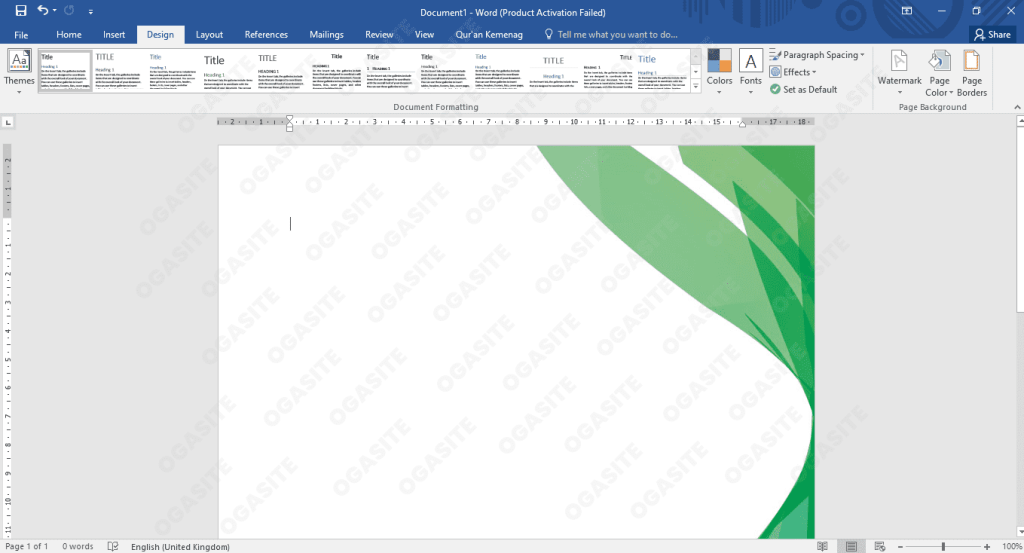
Buka dokumen Word Anda dan pastikan kursor berada di halaman mana pun karena pengaturan ini bersifat global. Klik tab Design di bagian atas jendela Word, lalu cari grup Page Background.
Klik ikon Page Color dan pilih warna yang Anda inginkan dari palet yang tersedia. Setelah memilih, seluruh halaman di dokumen akan langsung berubah tanpa perlu mengulang langkah untuk setiap halaman.
Menggunakan Fill Effects untuk Background Lebih Kreatif
Jika warna polos terasa monoton, Anda bisa memilih opsi Fill Effects pada menu Page Color. Di sini tersedia tab Gradient, Texture, Pattern, dan Picture untuk membuat background lebih menarik.
Pilih tab Gradient lalu atur dua warna atau preset yang sudah disediakan oleh Word. Klik OK dan efek gradasi akan diterapkan ke semua halaman secara otomatis.
Cara Mengatasi Background yang Tidak Berubah di Semua Halaman
Kadang setelah setting background semua halaman langsung berubah di word, beberapa halaman tetap putih karena adanya section break. Solusinya, klik ganda pada header atau footer di halaman yang bermasalah, lalu pastikan opsi Link to Previous aktif.
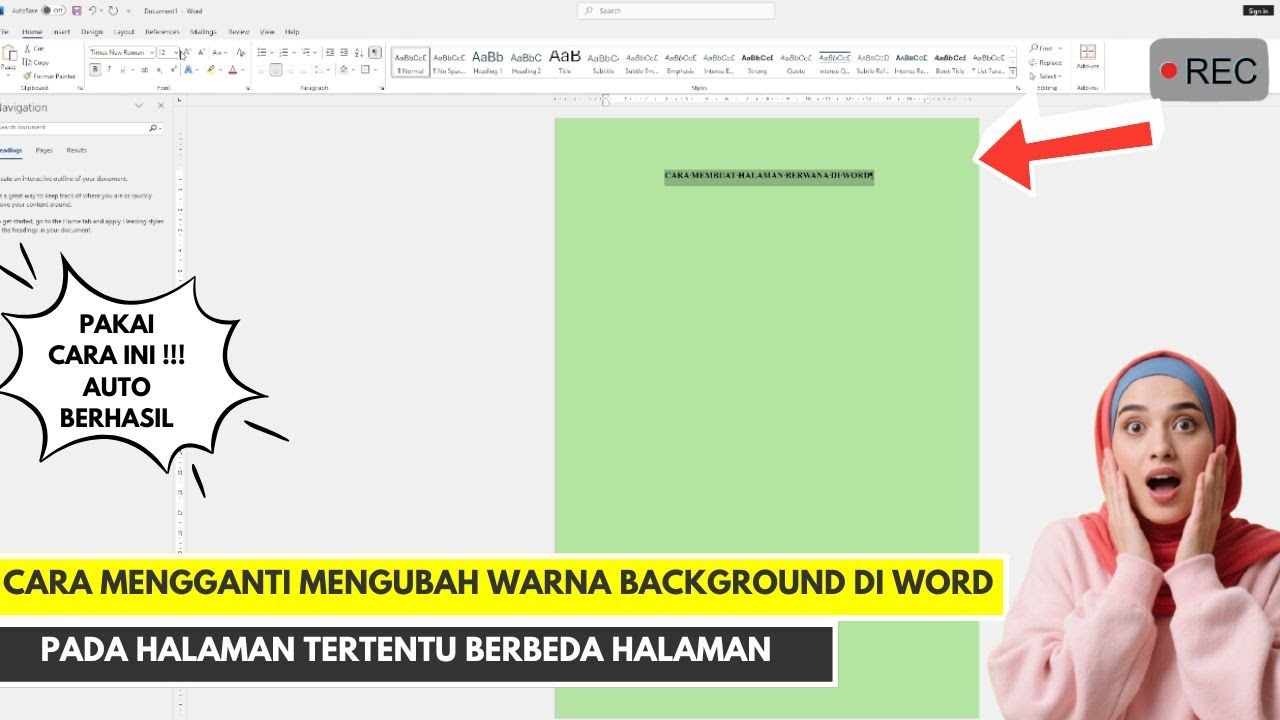
Jika masih belum berubah, cek apakah dokumen menggunakan mode Compatibility Mode yang membatasi fitur tertentu. Simpan ulang dokumen dalam format .docx terbaru agar semua pengaturan background berfungsi penuh.
Anda juga bisa menggunakan cara edit background di word dengan memanfaatkan tema bawaan. Pilih tab Design, lalu klik Themes dan pilih salah satu tema yang memiliki warna latar khas. Tema ini akan mengubah seluruh dokumen secara serentak termasuk gaya font dan warna heading.
Tips Menghapus Background yang Tidak Diinginkan
Untuk mengembalikan background ke warna putih atau tanpa warna, buka kembali menu Page Color dan pilih No Color. Ini adalah cara menghilangkan warna background di word yang paling cepat dan efektif.
Jika background hanya muncul di sebagian halaman karena shading, gunakan tombol Shading di tab Home lalu pilih No Color. Cara menghapus background di word dengan metode ini tidak akan memengaruhi halaman lain yang memang ingin diberi warna.
Penting untuk diingat bahwa cara membuat background di word dengan Page Color tidak akan muncul saat dicetak kecuali Anda mengaktifkan opsi tertentu. Untuk keperluan cetak, gunakan cara buat jadi background di word melalui header dengan menambahkan gambar lalu atur posisinya di belakang teks.
Kesimpulan
Mengubah background semua halaman di Word sebenarnya sangat sederhana jika Anda tahu menu yang tepat. Gunakan Page Color di tab Design agar seluruh halaman berubah sekaligus tanpa harus mengedit satu per satu.
Dengan memahami perbedaan antara Page Color dan Shading, Anda bisa menghindari kebingungan saat bekerja dengan dokumen panjang. Terapkan langkah-langkah di atas untuk membuat dokumen Anda lebih menarik dan konsisten di setiap halamannya.


